Руководство пользователя
Портал optimodel.ru готовит данные и рассчитывает расписание движения грузового транспорта. Руководство описывает весь путь: от выбора набора данных до проверки и просмотра результата.
Если вы впервые запускаете расчёт, начните с быстрого старта, затем перейдите к нужному разделу.
1. Для чего нужен портал
Портал optimodel.ru готовит данные и рассчитывает расписание движения грузового транспорта. Порядок работы: выберите набор данных, загрузите или настройте исходные данные, проверьте их полноту и запустите оптимизацию. В результате вы получите расписание, сводные показатели и отчёты — их можно скачать в интерфейсе.
Работайте в такой последовательности:
- Выберите набор данных.
- Загрузите грузы, подготовьте справочники и правила, которые использует расчёт.
- Задайте маршрутизацию, времена в пути и фрахты.
- Создайте расчёт и нажмите «Проверить».
- Исправьте найденные ошибки и повторите проверку.
- После успешной проверки нажмите «Рассчитать».
2. Вход и выбор набора данных
Доступ к порталу выдаётся по учётной записи.
- Учётные данные создаёт администратор портала. Отправьте ему запрос со своими данными: ФИО и адрес электронной почты. Пароль администратор задаёт по требованиям к сложности, чтобы его нельзя было подобрать.
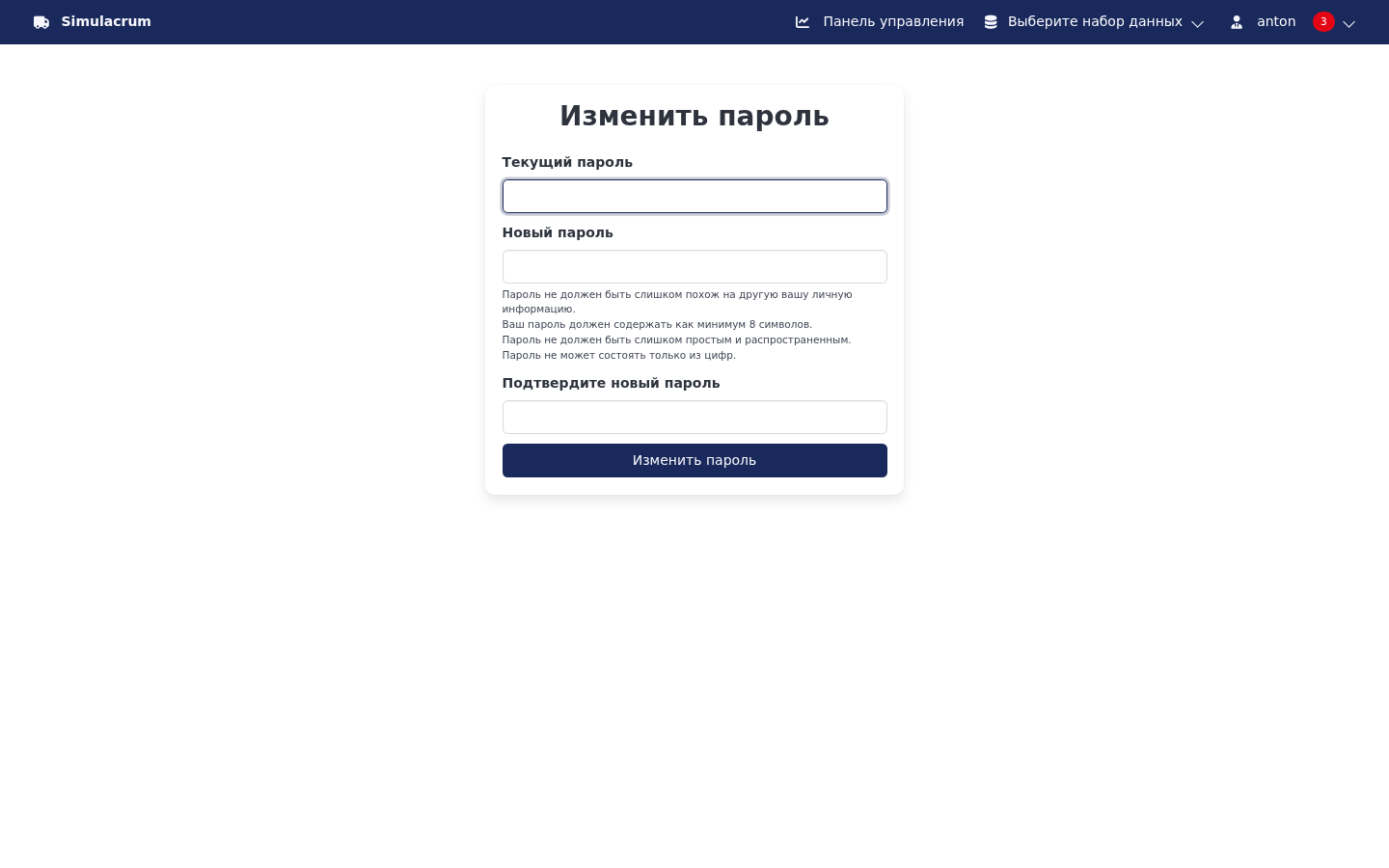
- Пароль можно изменить после входа — в специальной форме. Требования к сложности указаны в самой форме. Укажите текущий пароль, затем новый и подтвердите его повторным вводом.
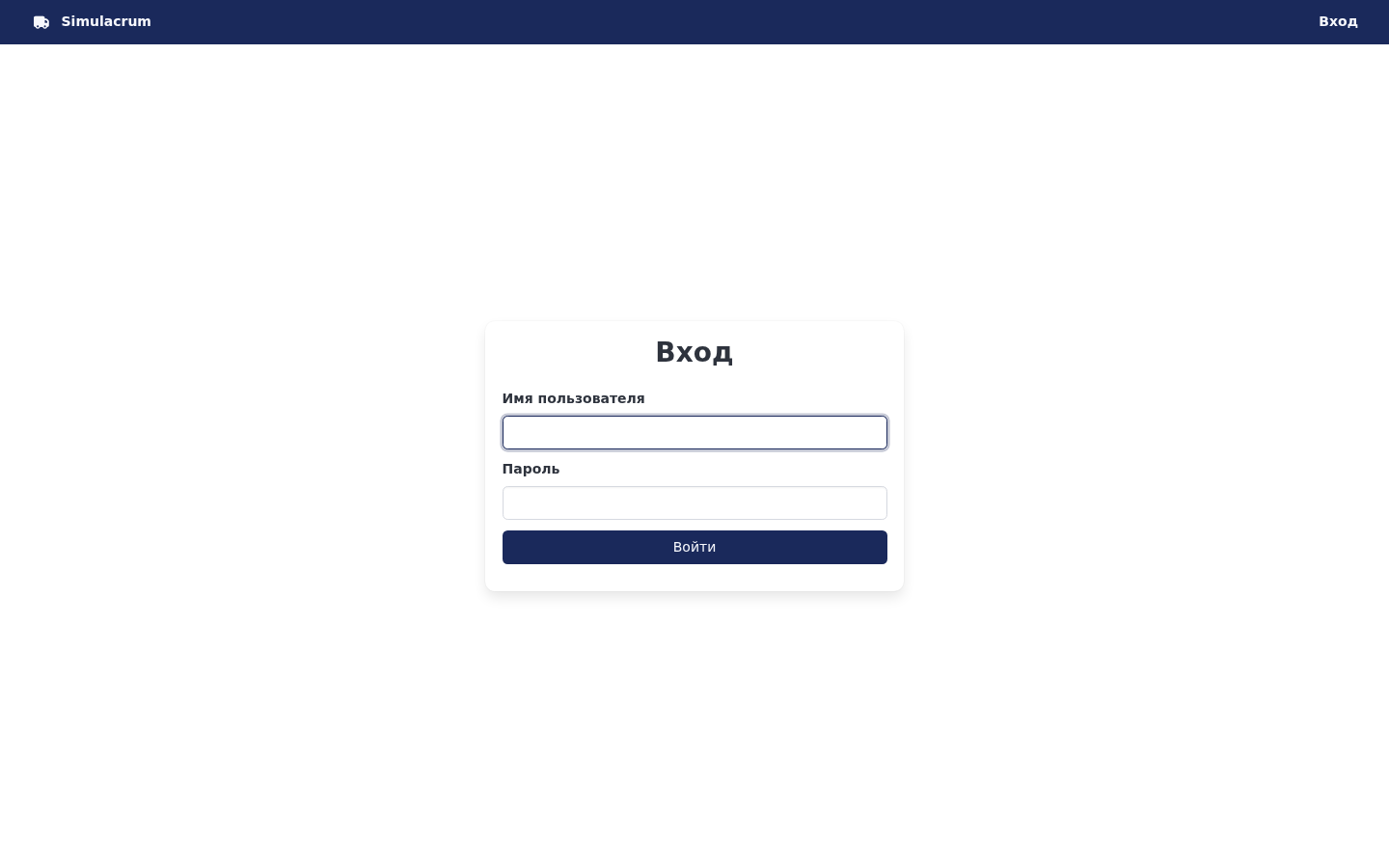
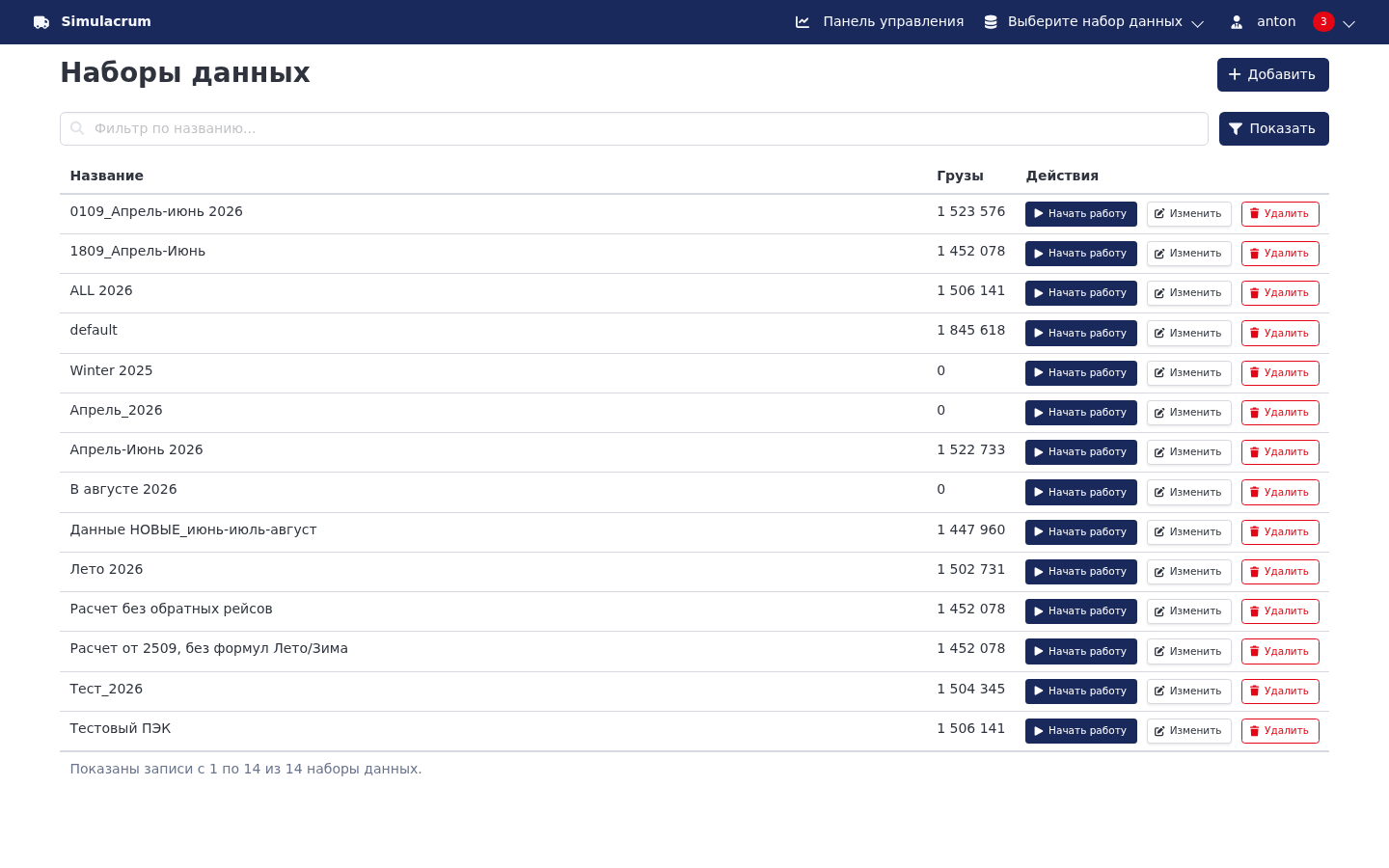
Войдите в портал под своей учётной записью и выберите набор данных — в списке наборов или в переключателе в верхней части страницы. После этого откроются разделы с данными набора и его расчётами.
Перед загрузкой данных и запуском проверьте, что открыт нужный набор: расчёт использует его грузы и выбранные в параметрах наборы маршрутизации, времён и фрахтов.
Левое меню появляется после выбора набора. В нём разделы: «Расчёты», «Грузы», «Маршрутизация», «Правила обратного рейса», «Направления для сцепки», «Стоимость обработки грузов», «Фрахты по плечам», «Филиалы», «Режимы работы», «Времена в пути» и «Типы транспортных средств».
Для нового периода грузов создайте отдельный набор: так вы сохраните набор, по которому уже считали. Если период тот же, оставьте грузы в прежнем наборе и создайте новый расчёт с другими временами или фрахтами. Один набор грузов допускает несколько расчётов.
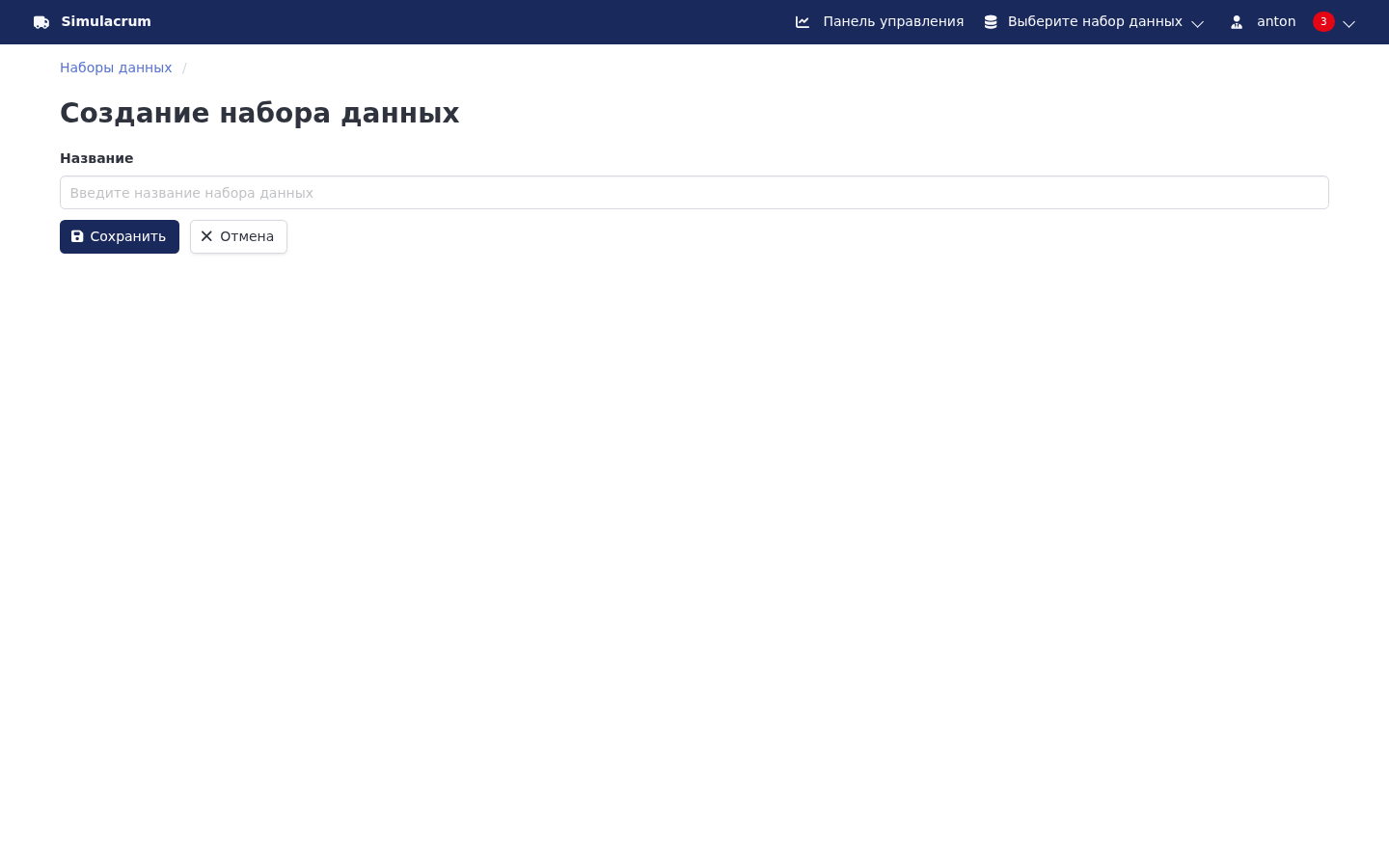
На снимках — список наборов данных, форма создания набора и форма переименования.
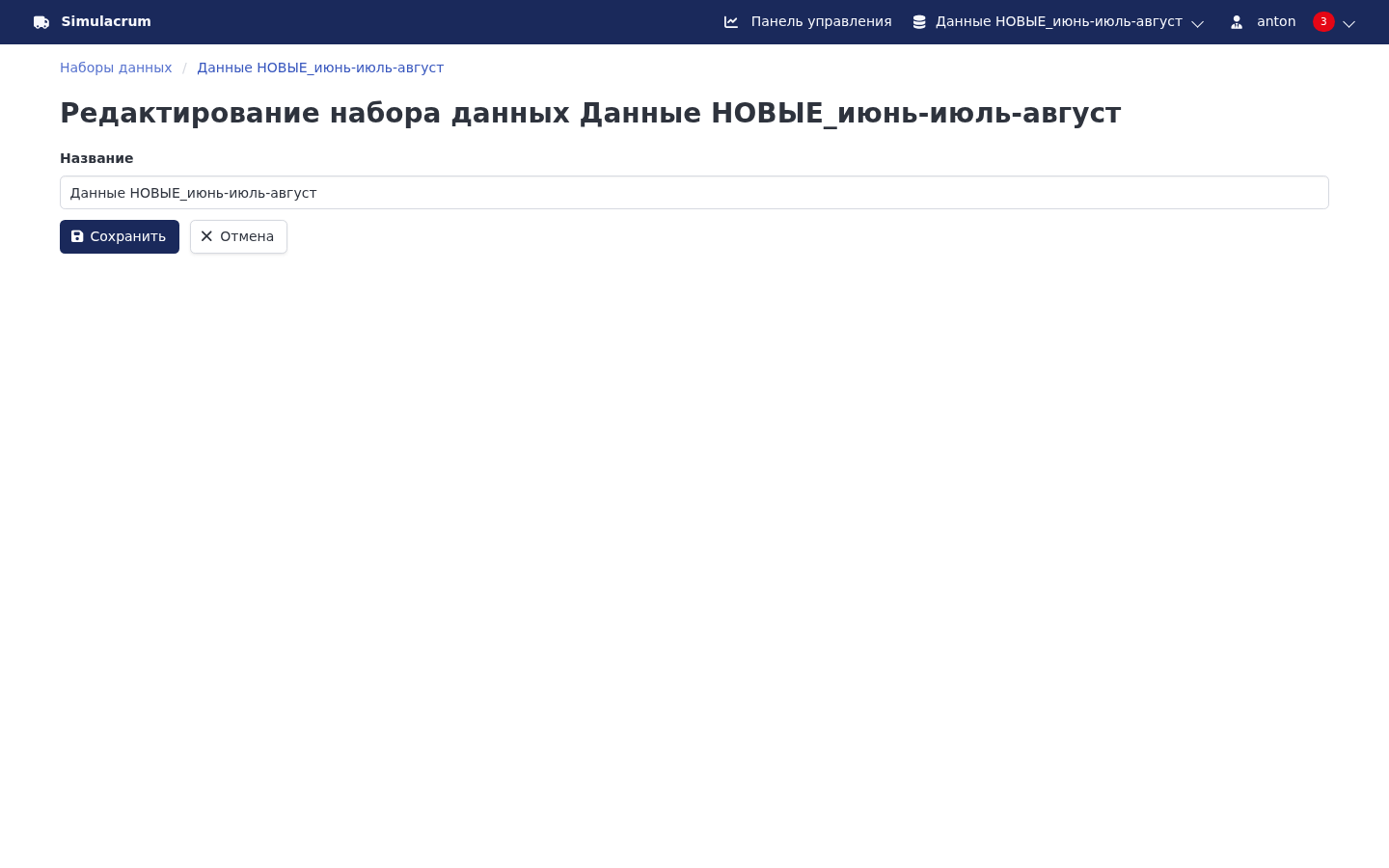
Не меняйте без необходимости набор, по которому уже выполнены расчёты. Не удаляйте набор, чтобы временно скрыть его: удаление необратимо, поэтому перед ним убедитесь, что набор больше не нужен.
При выборе периода учитывайте сезонность и праздники: короткая праздничная просадка объёмов искажает профиль регулярного расписания.
3. Подготовка данных
Подготовьте данные для своей задачи:
- грузы;
- маршрутизация;
- времена в пути;
- фрахты по плечам;
- стоимость обработки грузов;
- при необходимости — правила обратного рейса и направления для сцепки;
- типы транспортных средств и другие параметры расчёта.
Готовьте маршрутизацию раньше времён и фрахтов: маршруты определяют плечи, которые понадобятся грузам.
Грузы, маршрутизация и фрахты принадлежат выбранному набору данных. Справочники филиалов, режимов работы и стоимости обработки общие: каждая запись существует на портале в одном экземпляре, поэтому правка действует во всех наборах и может изменить другие расчёты. Перед редактированием проверьте, какой справочник открыт.
Справочник типов транспортных средств тоже общий, но его ведёт администратор портала: пользователь не меняет его ни через интерфейс, ни импортом данных (см. § 3.9).
Списки времён в пути устроены иначе. Названия списков и формулы общие для всех наборов, а собственные времена по плечам импортируйте в каждый набор отдельно. Нужный список выбирайте в параметрах расчёта.
3.1. Требования к грузам и статистическому периоду
Основной элемент набора данных — грузы. В каждом наборе они существуют в единственном множестве: вариантов маршрутизации, фрахтов, времён движения и других параметров может быть несколько, а грузы — определяющая для набора сущность.
Поэтому требования к полноте грузов важнее всего для успешного результата оптимизации. Диапазон дат, который покрывают грузы, должен превышать три месяца.
При выборе даты начала статистического периода, которая станет базой будущего расписания, соблюдайте два требования:
- до даты начала периода в данных должны присутствовать грузы как минимум за 14 календарных дней;
- после четырёх недель данных от даты старта статистического периода требуется ещё 21 календарный день данных о грузах.
Запускать расчёты в разных четырёхнедельных окнах, отличающихся друг от друга на одну неделю или более, не обязательно, но необходимо для повышения качества оптимизации. Рекомендуем загружать данные о грузах за полные восемь недель. Чтобы выбрать разные даты старта, используйте календарь в интерфейсе портала.
3.2. Импорт файлов
Страница импорта показывает обязательные колонки для выбранного типа данных. Подготовьте файл с этими колонками и проверьте, что значения заполнены.
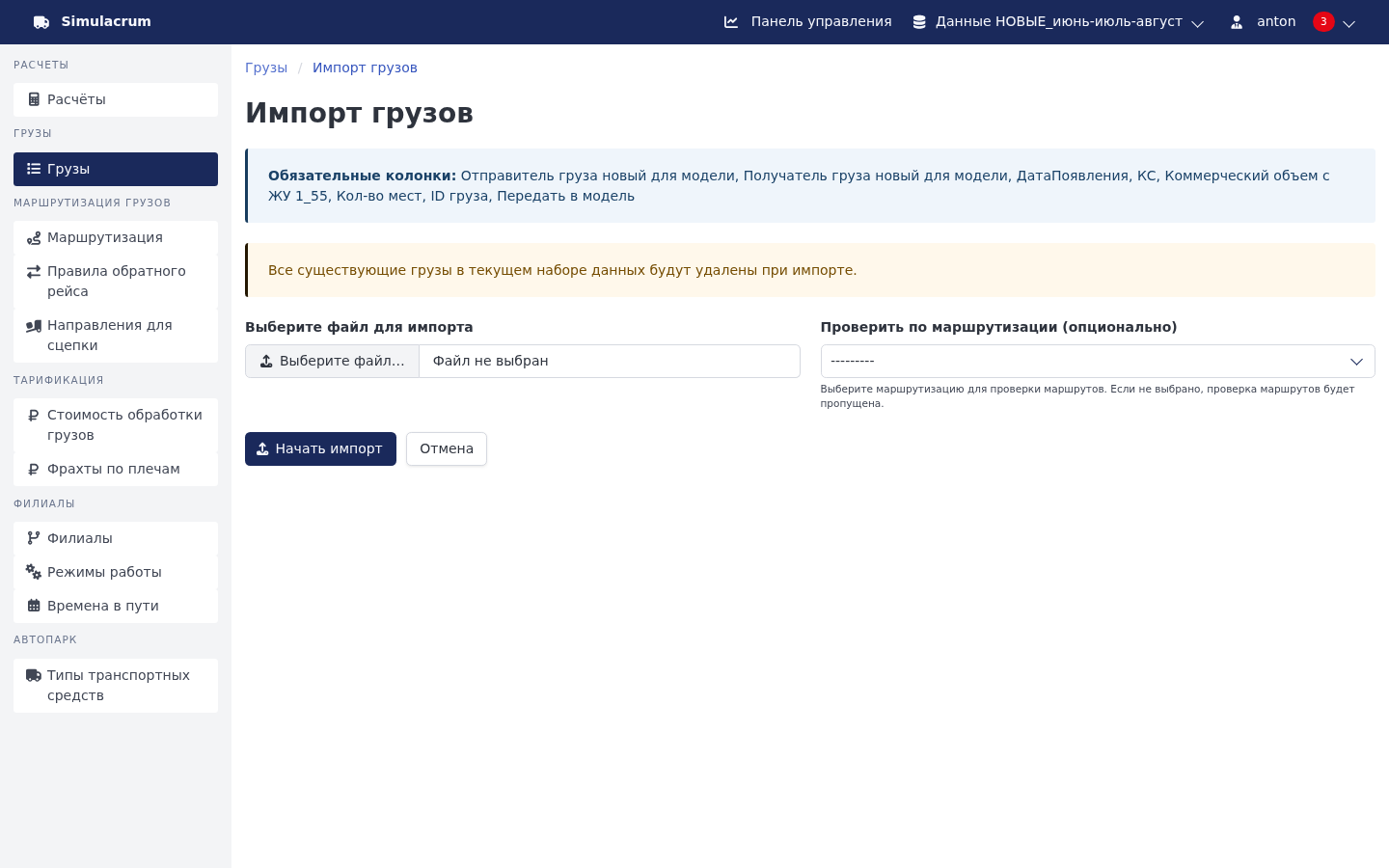
Портал сопоставляет колонки по названию, а не по позиции в файле. В грузах филиалы определяются по коду: сверьте коды со справочником и убедитесь, что имена филиалов не дублируются.
Для времён в пути обязательны колонки «ФО», «ФП» и «Время». При необходимости выберите в форме импорта «Проверить по маршрутизации» и укажите нужную маршрутизацию: так нехватку времени на используемом плече вы увидите сразу при импорте.
Импорт времён стирает прежние переопределения. Новые значения он задаёт для плеч из файла, а на остальных плечах действует формула набора — например, «Лето», «Зима», «Формула 2025» или «Всегда 0».
Колонку получателя во временах называйте «ФП», а не «ФТ». Если в файле встретились незнакомые коды ФО или ФП, сверьте их со справочником: неизвестный филиал мешает обработке строки. Если филиала нет в справочнике, обратитесь к ответственному за портал: для добавления нужны как минимум координаты и режим работы, а для расчёта — маршрутизация. Неверный формат даты появления груза тоже может быть следствием: для неизвестного ФО не нашлась временная зона.
В грузах проверьте поле «Передать в модель». Строки со значением «Нет» импорт не считает ошибкой, но и в расчёт они не идут. Проверьте период и значения поля, чтобы в набор не попали лишние грузы.
На снимках — список грузов с фильтрами и сводкой и карточка отдельного груза.
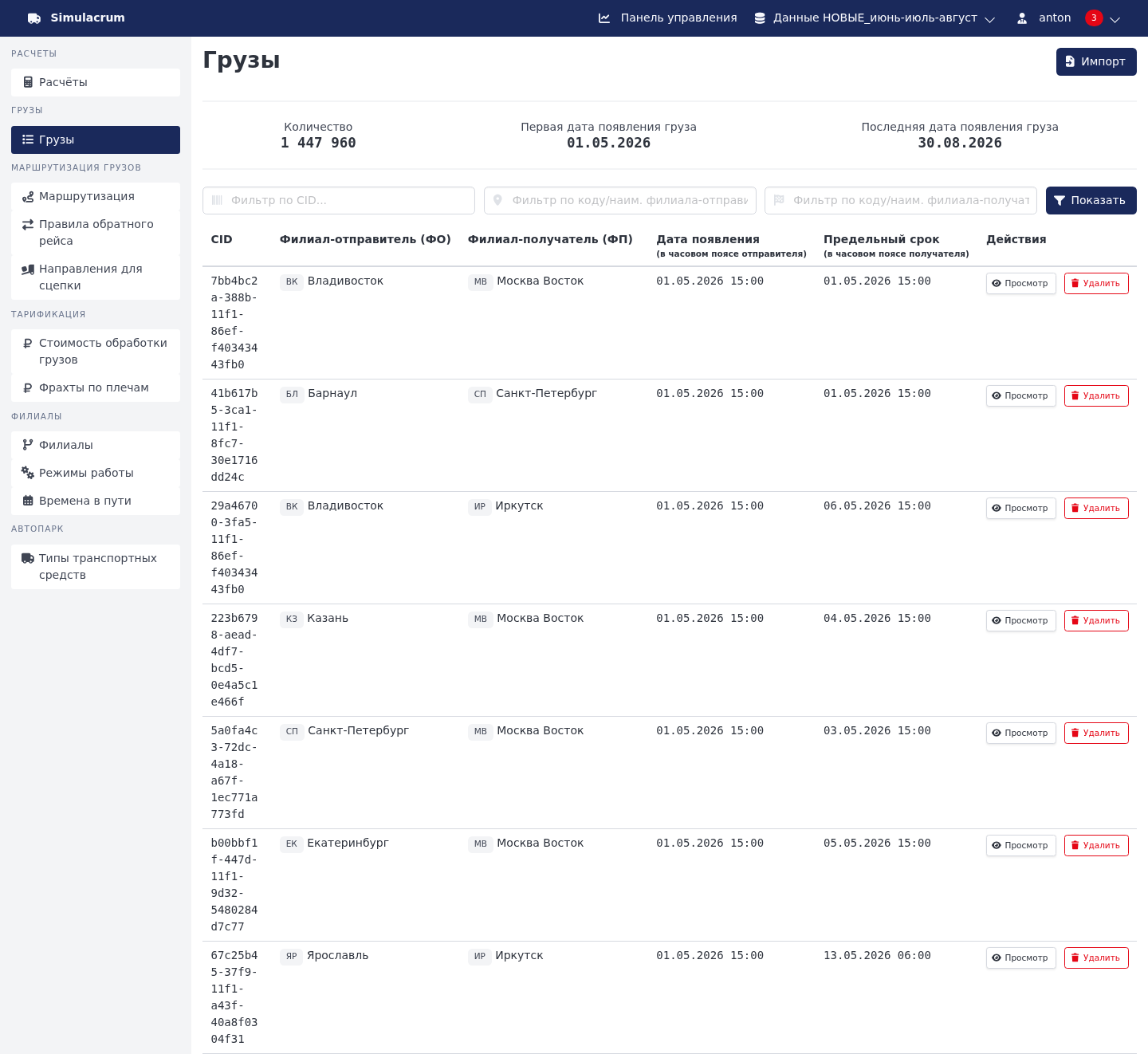
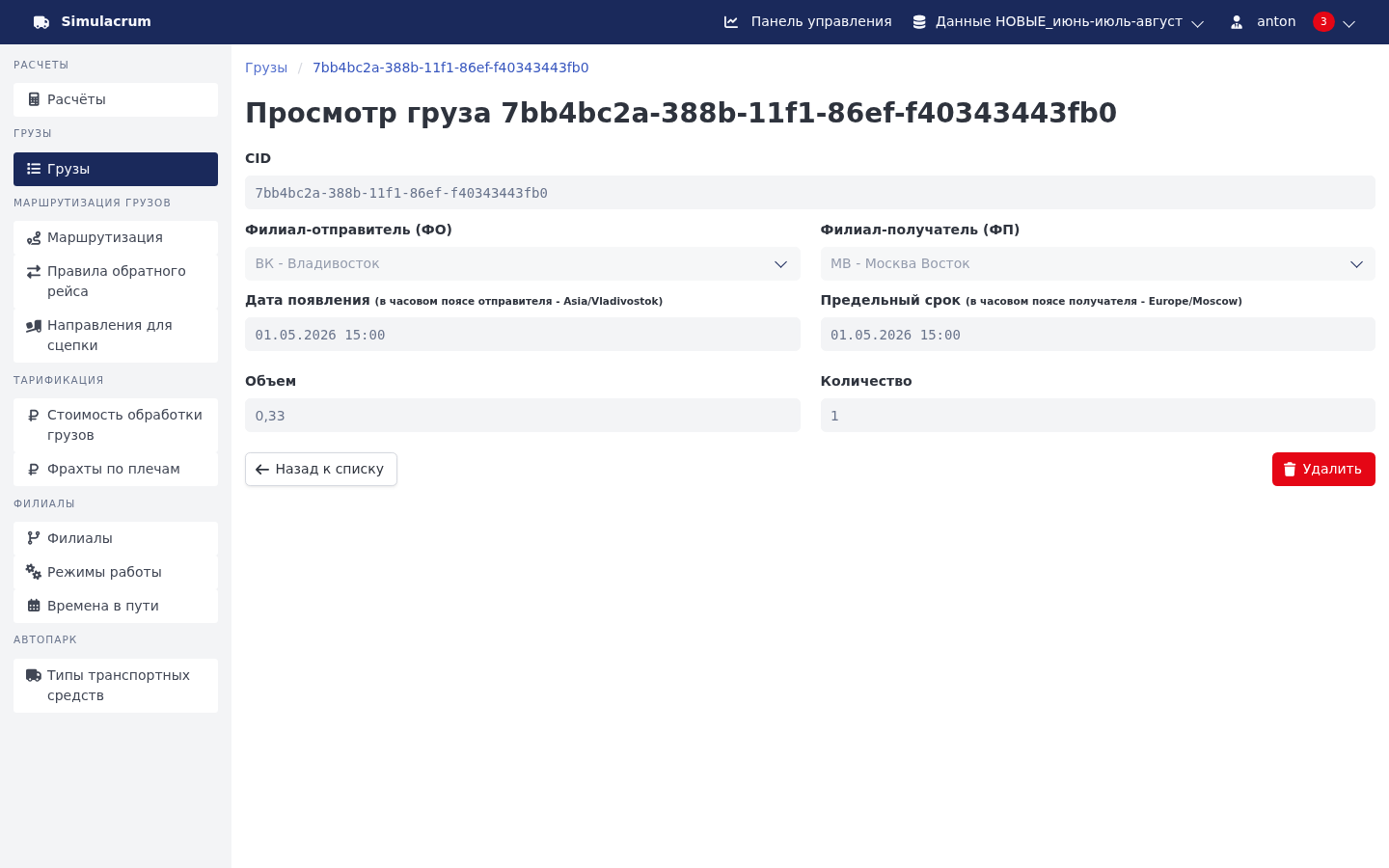
Над строкой фильтров раздел «Грузы» показывает сводку: «Количество», «Первая дата появления груза» и «Последняя дата появления груза». Значения пересчитываются по применённым фильтрам. Начинайте отбор с фильтра «Передать в модель»: он оставляет только строки со значением «Да». Снимите строки, отброшенные при исправлении ошибок импорта (например, из-за неизвестного филиала, которого нет в справочнике), — и «Количество» покажет итоговый объём грузов для оптимизатора. По крайним датам проверьте, что в набор попал только нужный период.
Импорт проходит в несколько этапов. Для большого файла первый этап занимает около 15 минут: дождитесь статуса «Ожидает решения» и детализации, прежде чем считать процесс зависшим. Затем просмотрите список ошибок и скачайте файл ошибок — по нему вы исправите исходный файл. Страница импорта и файл ошибок доступны ограниченное время: импорт грузов ждёт вашего решения до 10 часов. Дольше портал кэш не хранит, поэтому после этого срока страница с результатами станет недоступна.
О том, что импорт ждёт решения, портал сообщает в разделе «Уведомления».
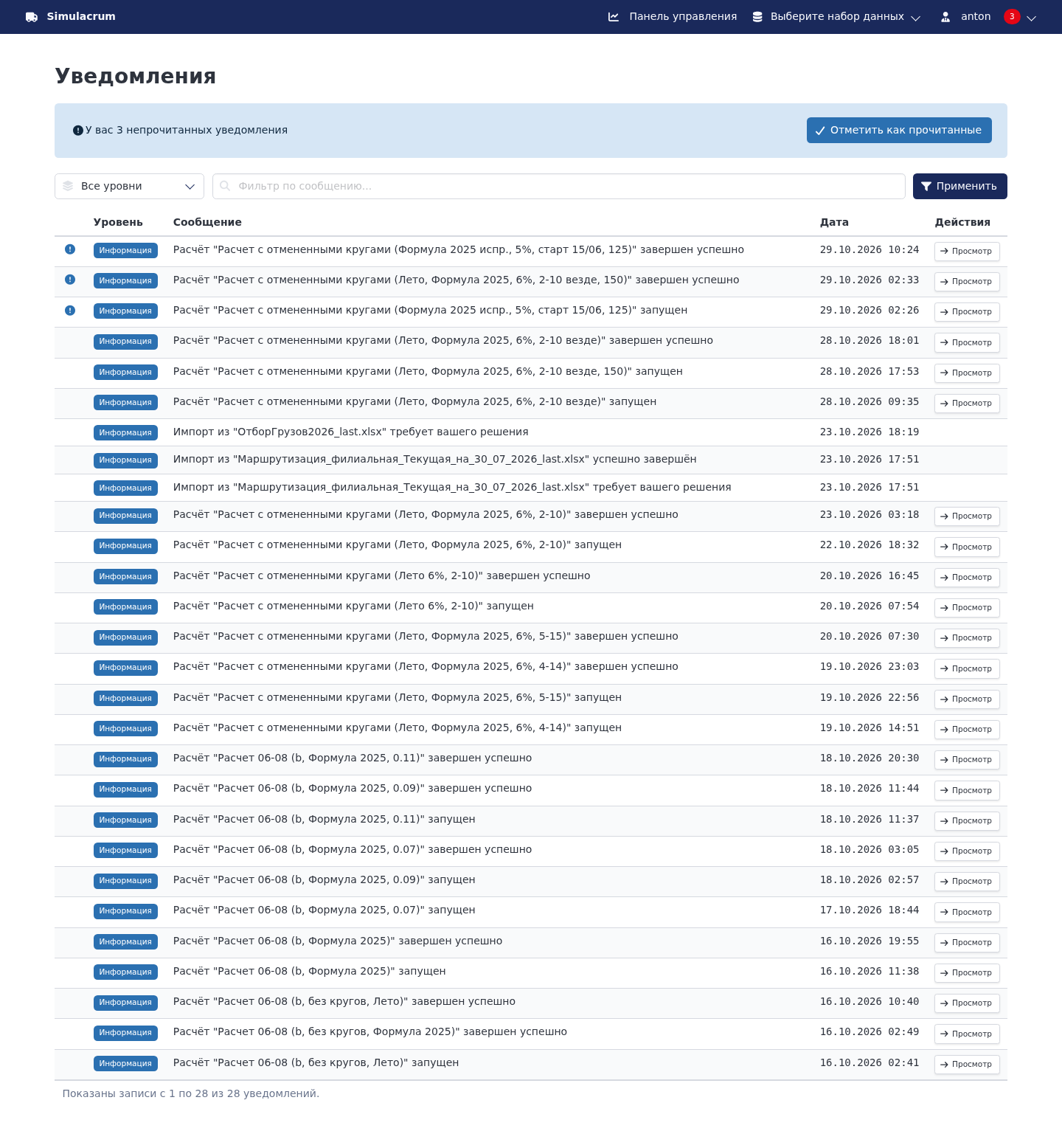
Если импорт завершился ошибками, скачайте файл ошибок сразу: дальше страница импорта не нужна, а исправлять исходный файл можно по скачанному списку. Не откладывайте скачивание на следующий день — к этому времени страница может быть уже недоступна.
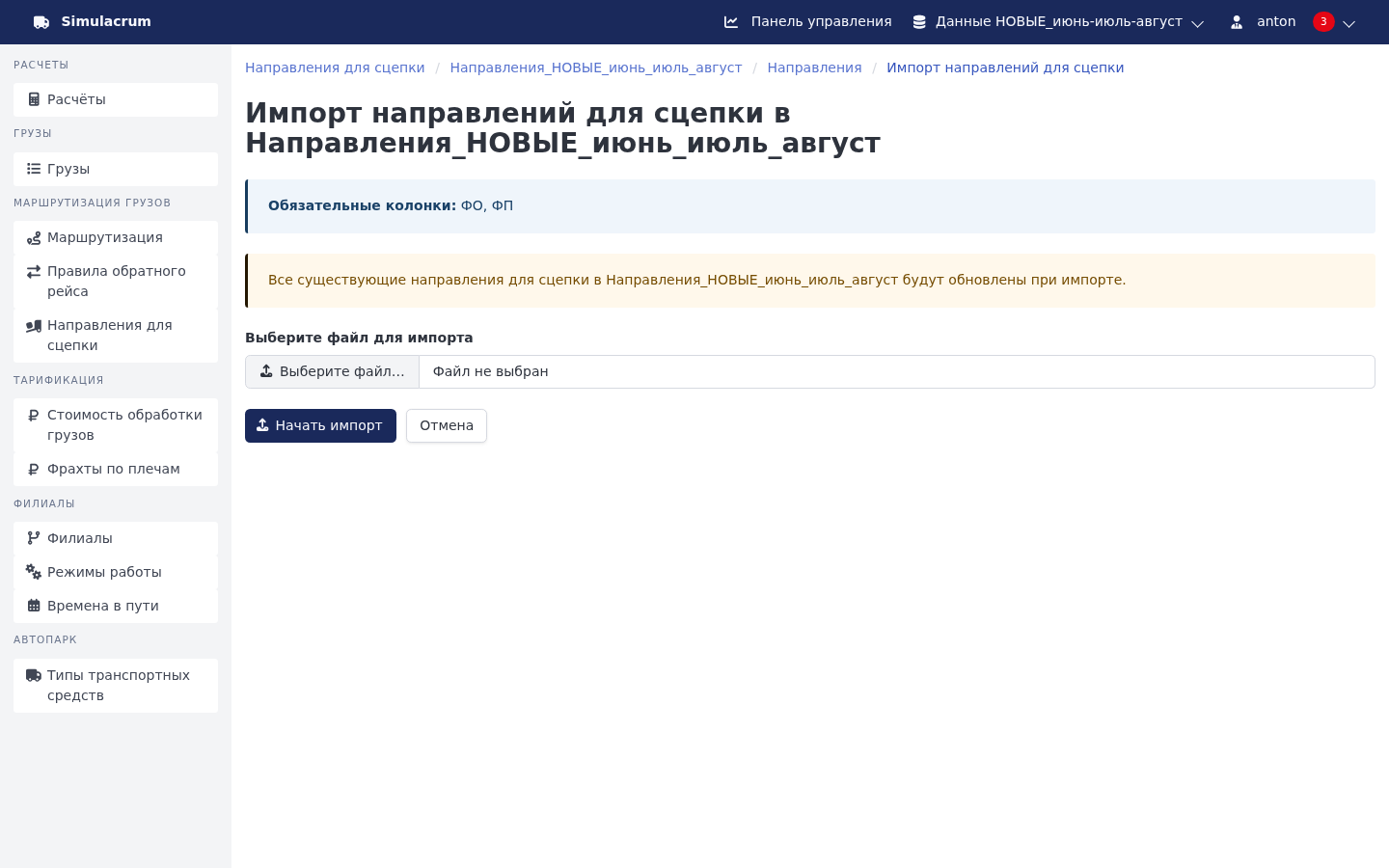
Импорт ведёт себя по-разному в зависимости от типа данных. В грузах он удаляет существующие грузы набора: проверьте, что в файле весь нужный набор. В направлениях для сцепки он полностью заменяет текущие направления: в файле должны быть все нужные строки. В остальных случаях ориентируйтесь на предупреждение на странице: обычно импорт добавляет или обновляет строки, но не удаляет лишние записи. Для времён в пути действует правило выше: переопределения из файла заменяют прежние, на остальных плечах считает формула набора.
Примеры ошибок при импорте
На снимках красным выделены проверки с ошибками. Оранжевым — проверка маршрутизации по грузам, которая не выполнялась: набор грузов не выбран.
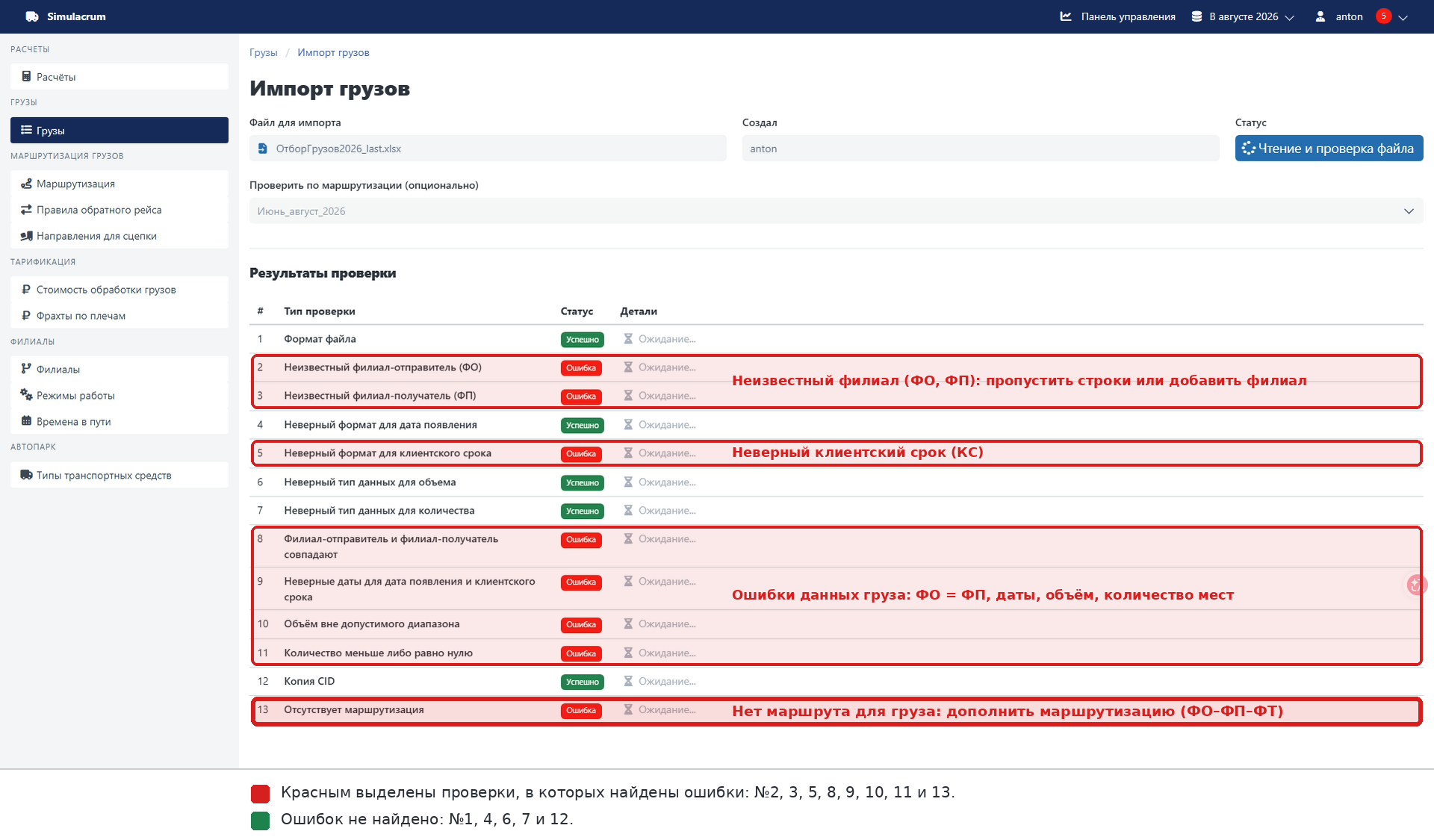
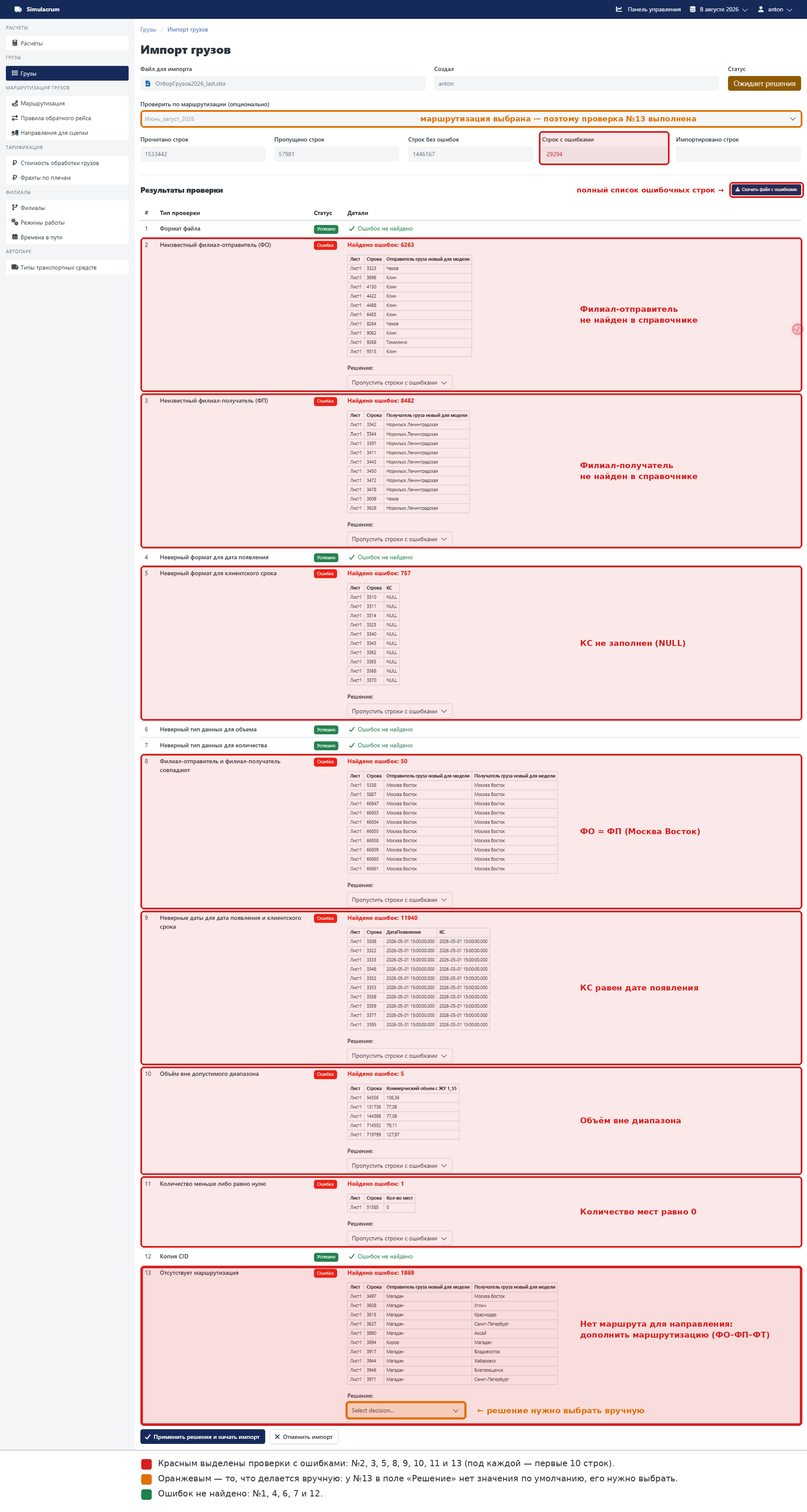
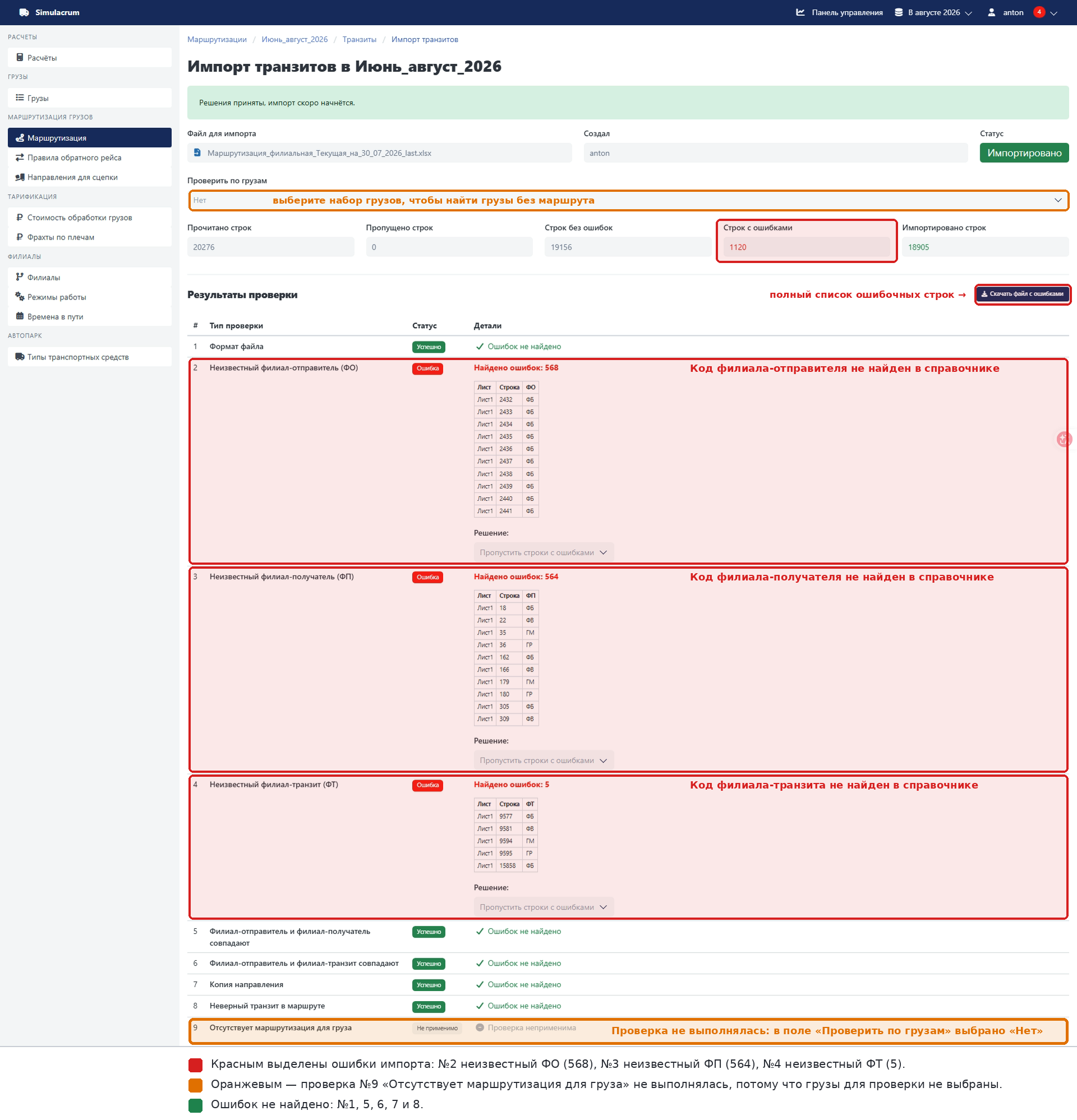
Если импорт нашёл несколько проблем, исправьте все нужные строки, а не только первую, и загрузите файл заново. В большом файле маршрутизации детализация появляется позже предварительного статуса. Сохраняйте исходный файл и результаты проверки: они помогут при разборе.
При загрузке грузов часть строк может быть пропущена как ошибочная. Решение «Импортировать строки с ошибками» оставит в наборе грузы без маршрутизации: отсутствие маршрута обнаружится уже при проверке расчёта. Если грузы должны участвовать в расчёте, не заменяйте исправление маршрутизации пропуском строк.
Если проверка импорта грузов сообщает об отсутствии маршрутизации (проверка № 13), импорт ошибочных строк сохраняет грузы, но маршрут не создаёт. Дополните маршрутизацию и проверьте расчёт заново.
Ошибку «Копия CID» импорт выдаёт, когда ID груза повторяется, а другие поля различаются. Пример: ID 80688603-3ff9-11f1-a7f9-98f2b3278ead совпадает, дата появления отличается на минуту — 2026-04-27 01:18:00.000 и 2026-04-27 01:17:00.000. Найдите такие ID, выберите верную строку и исправьте файл. Полностью совпадающие строки ошибки не дают: импортируется одна из них, дубль в набор не попадает.
Удаляйте загруженные грузы по фильтру. В разделе «Грузы» задайте условие и нажмите «Показать»: кнопка «Удалить отфильтрованные» появляется в строке фильтров только после применения фильтра — например, когда в поле филиала-отправителя указано МВ. Пока фильтра нет, кнопки тоже нет. Проверьте отобранные строки и нажмите её; «Очистить» снимает фильтр. Если филиал встречается и отправителем, и получателем, действуйте двумя проходами: отфильтруйте по отправителю и удалите, затем по получателю и удалите снова. Так исключают Магадан из расчёта: после двух проходов проверка не сообщит об отсутствии маршрутов, и данные можно передавать в оптимизацию.
3.3. Маршрутизация и правила
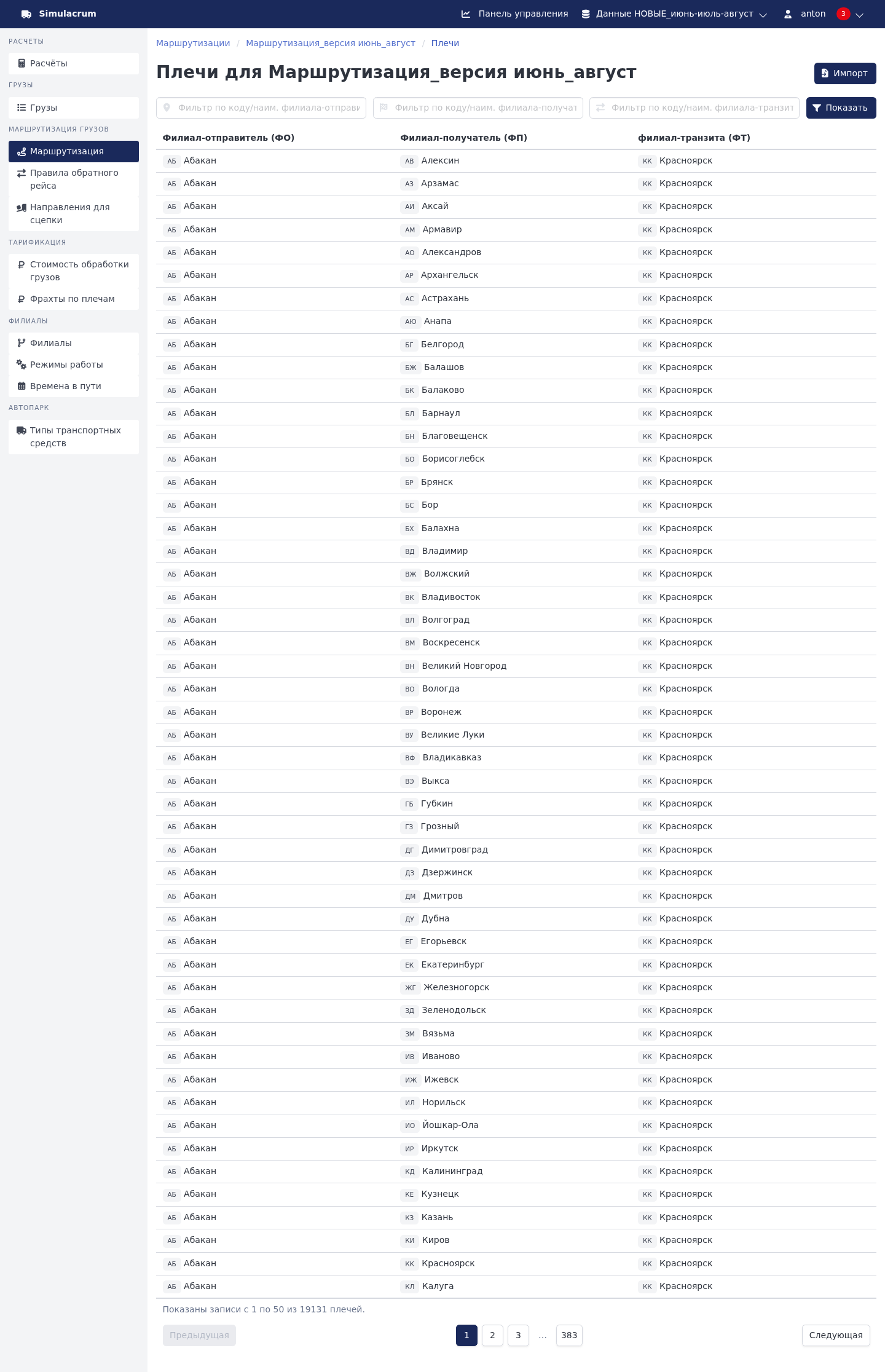
Задавайте маршрут последовательностью филиалов ФО–ФП–ФТ. Проверьте, что филиалы есть в справочнике и для каждого направления выбран один маршрут. Если для пары заданы конфликтующие транзиты, оставьте нужный. Не создавайте циклы, где филиалы становятся транзитами друг друга.
Обратному направлению нужна отдельная строка. Если путь туда записан как ВК-МД-МД, обратный путь запишите как МД-ВК-ВК, а не МД-МД-ВК: маршрут «самому себе» обратный путь не задаёт. Транзит выбирайте по принятой схеме перевозок.
При повторном импорте проверяйте весь файл: правка одной строки остальные ошибки не устранит. Подробные результаты для большого файла появляются позже предварительного статуса.
Название и фильтры маршрутизации
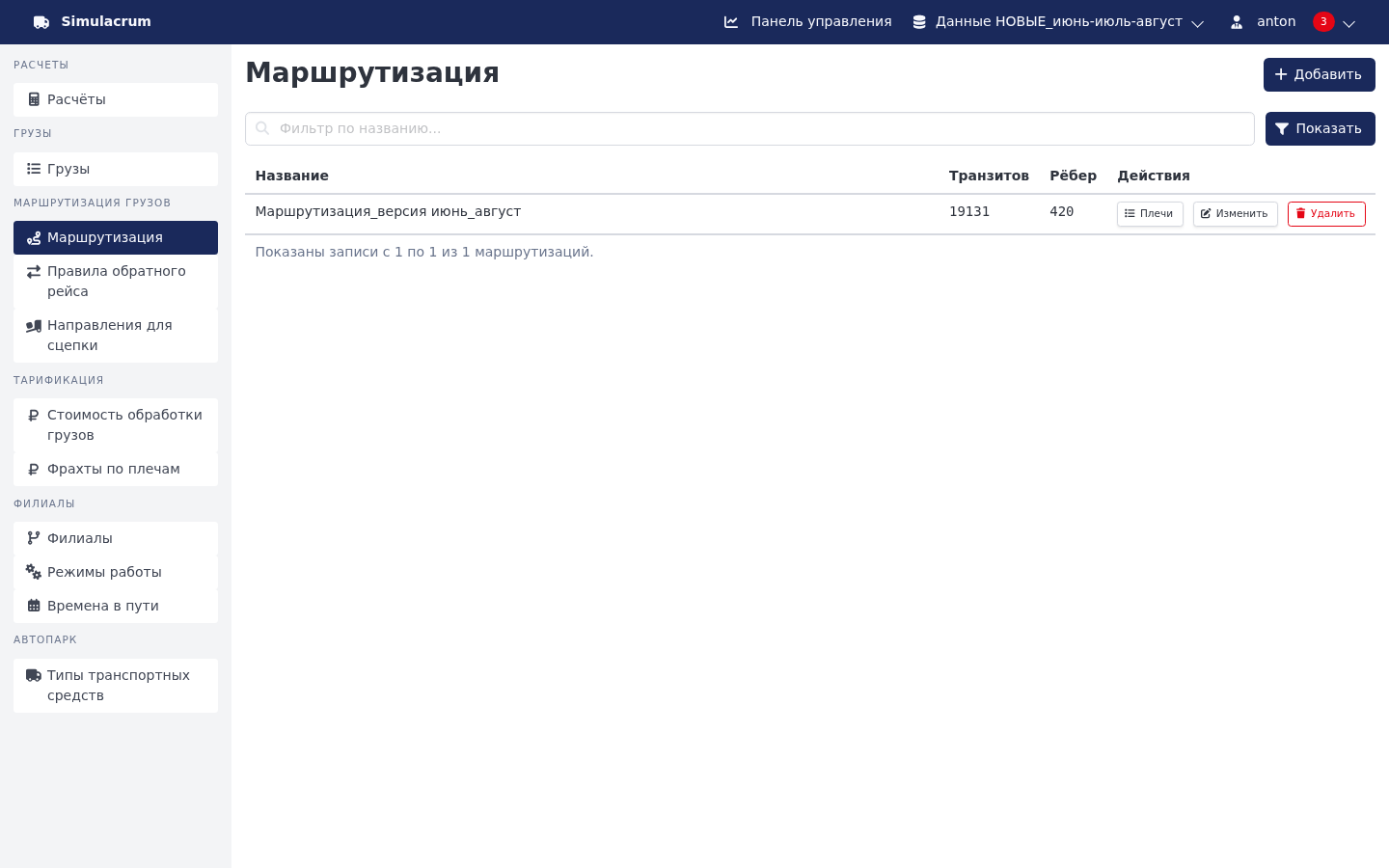
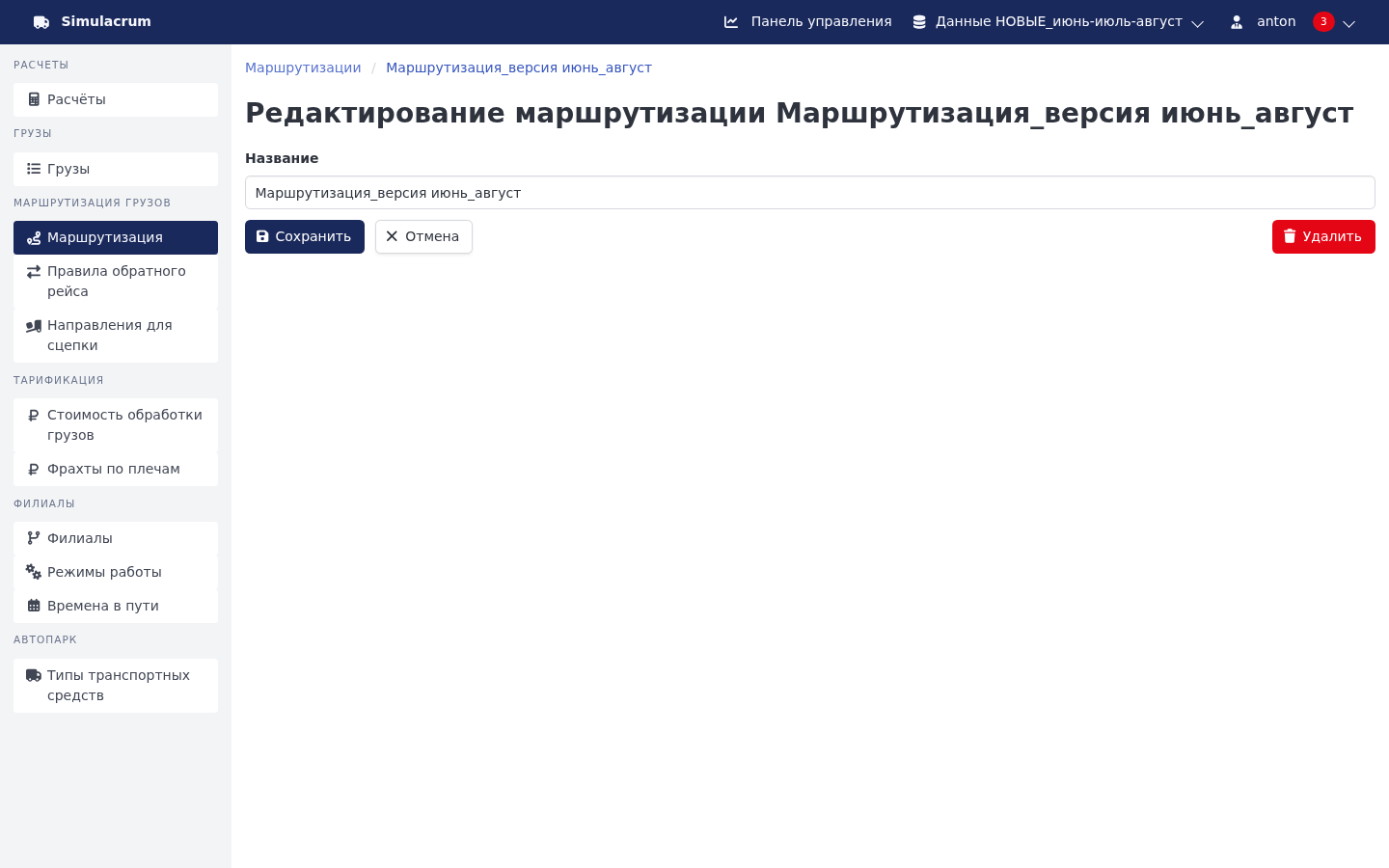
Поле «Фильтр по названию…» находит сохранённую маршрутизацию по имени. Поле «Название» в карточке задаёт имя маршрутизации — по нему вы выбираете набор при создании расчёта.
В таблице плеч фильтры по отправителю (ФО), получателю (ФП) и транзиту (ФТ) отбирают строки по коду или названию филиала.
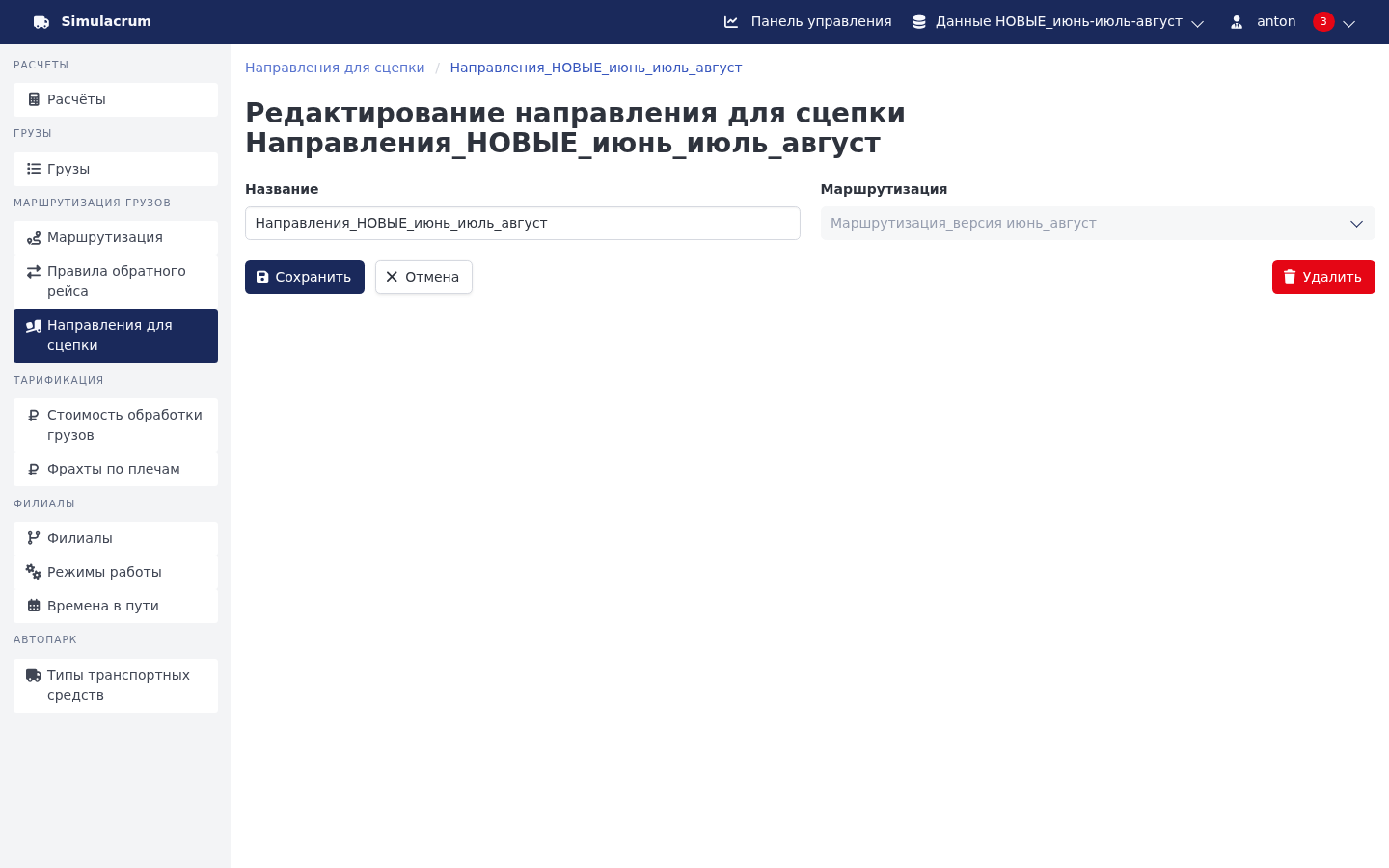
Направления для сцепки
В разделе «Направления для сцепки» пустой список означает, что правила ещё не заданы. Для сцепки 113-й машины задайте направления; при необходимости — в обе стороны.
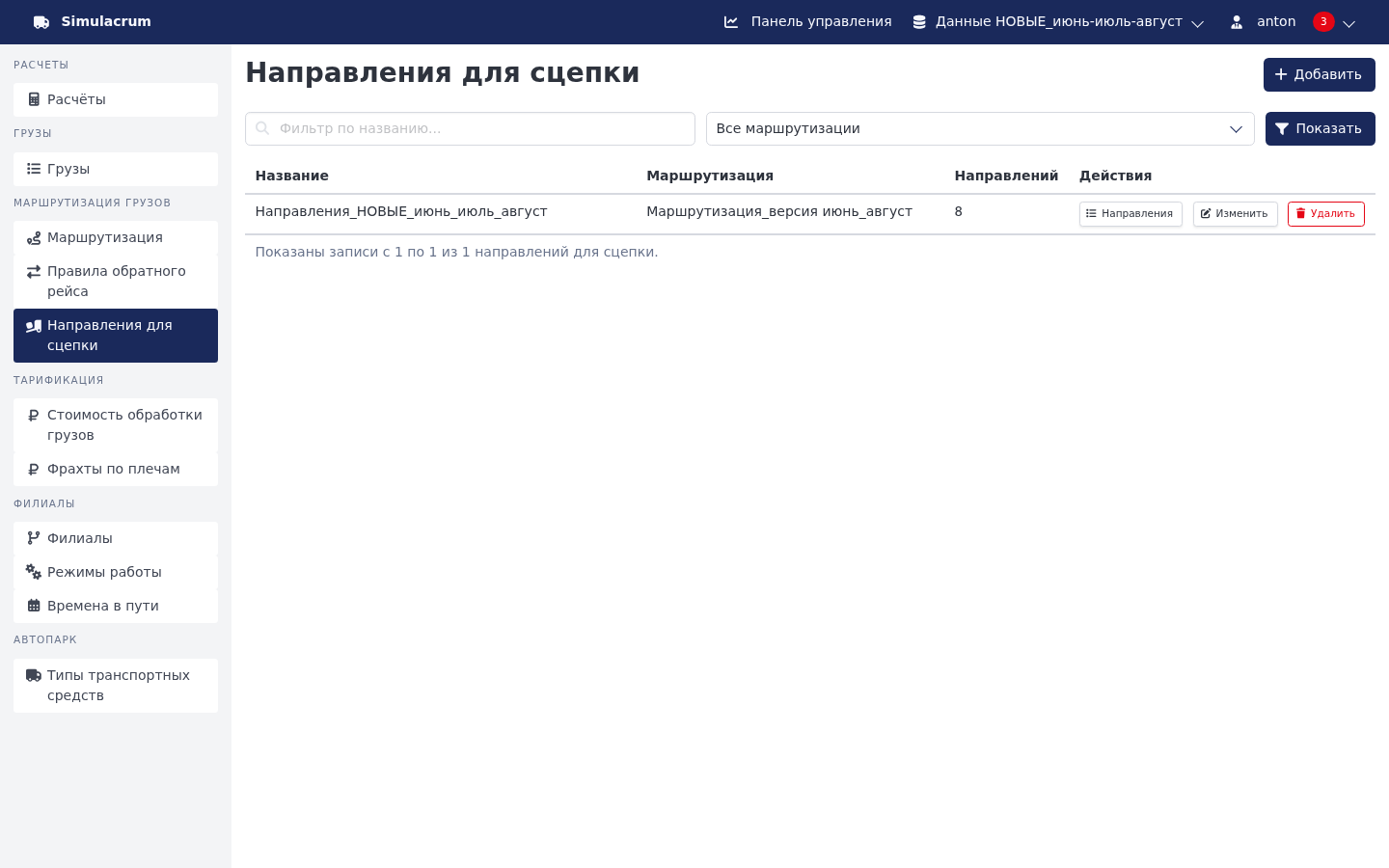
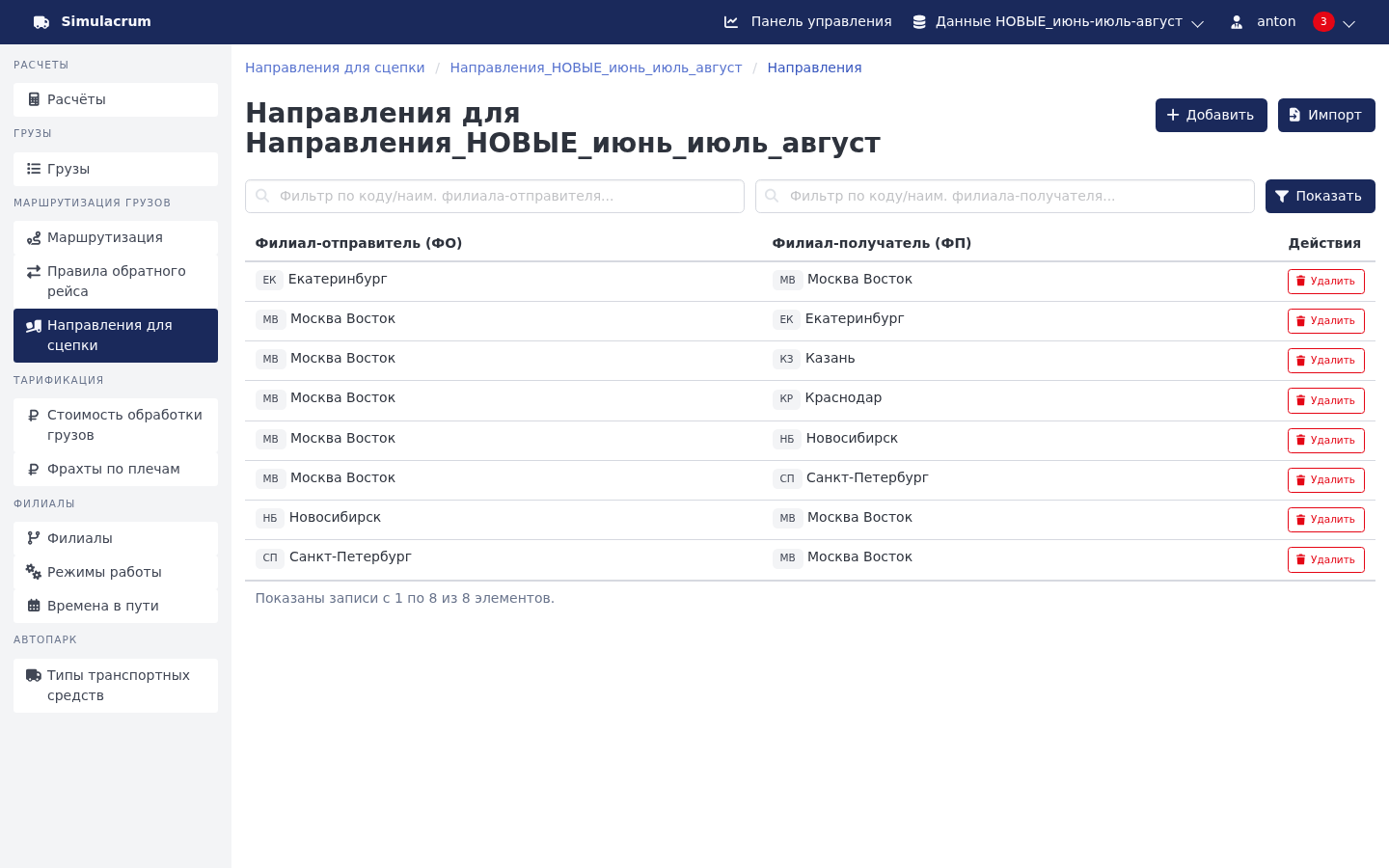
Внутри набора направления перечислены строками ФО–ФП. Строки добавляйте кнопкой «Добавить», удаляйте построчно или загружайте файлом через «Импорт».
Поле «Фильтр по названию…» находит набор направлений по имени, фильтр по маршрутизации — наборы, построенные на выбранной маршрутизации, а поле «Название» задаёт имя набора.
Для импорта направлений подготовьте файл с колонками «ФО» и «ФП». Колонки сопоставляются по названию, а импорт полностью заменяет направления набора, поэтому в файле должны быть все нужные направления.
3.4. Стоимость обработки грузов
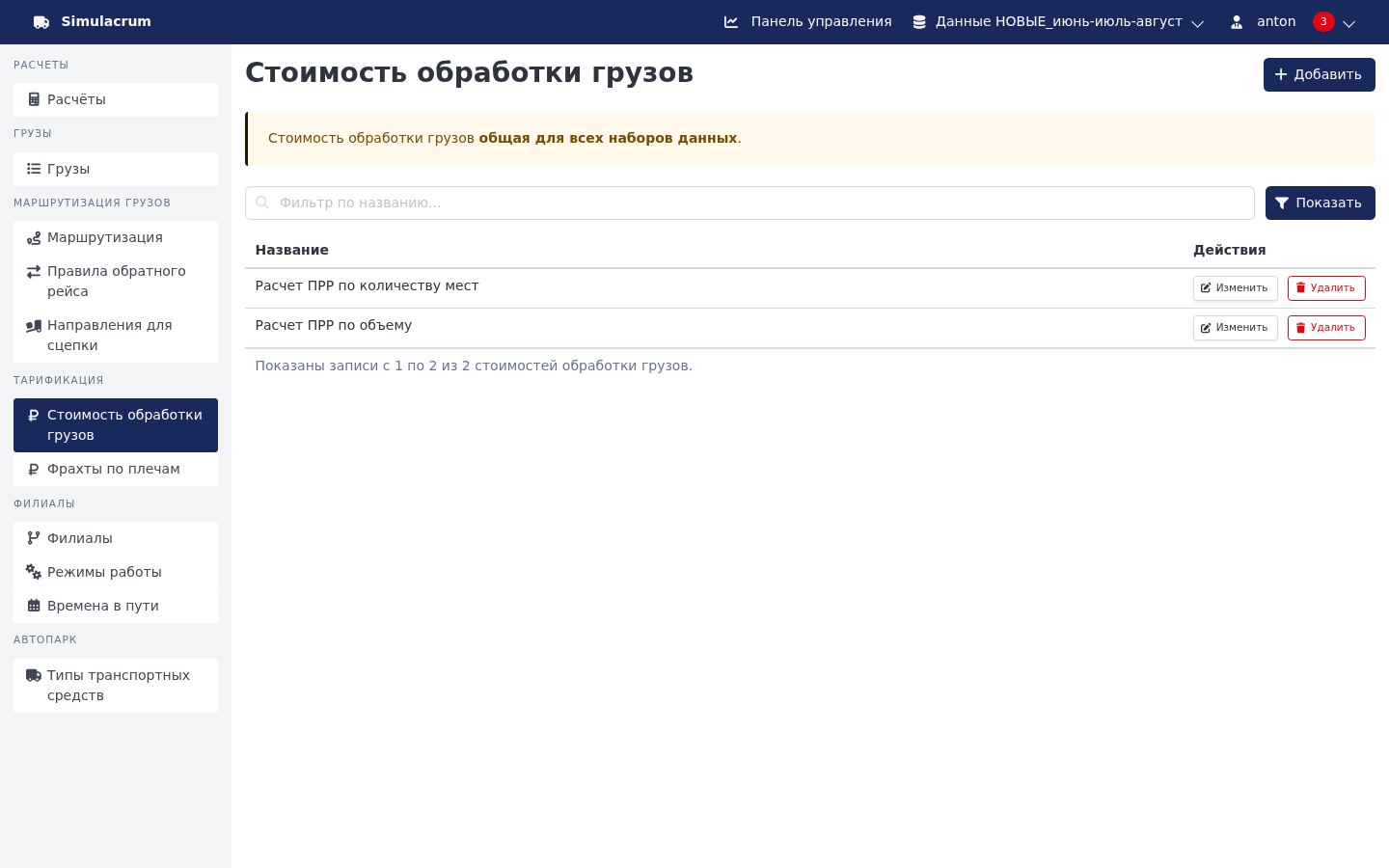
Раздел задаёт правила расчёта стоимости погрузочно-разгрузочных работ (ПРР). Правил бывает несколько — изначально их два. Выбирайте правило в списке по имени, а поле «Название» задаёт имя конкретного правила.
Для погрузки и разгрузки задайте отдельные параметры:
- «Погрузка м³/час» и «Разгрузка м³/час» — скорость операции; по ней считается время, на которое оптимизатор держит машину на операции;
- «Погрузка руб/м³», «Погрузка руб/груз», «Погрузка руб/место» — ставки для расчёта стоимости погрузки;
- «Разгрузка руб/м³», «Разгрузка руб/груз», «Разгрузка руб/место» — ставки для расчёта стоимости разгрузки.
На снимках — список правил и форма редактирования.
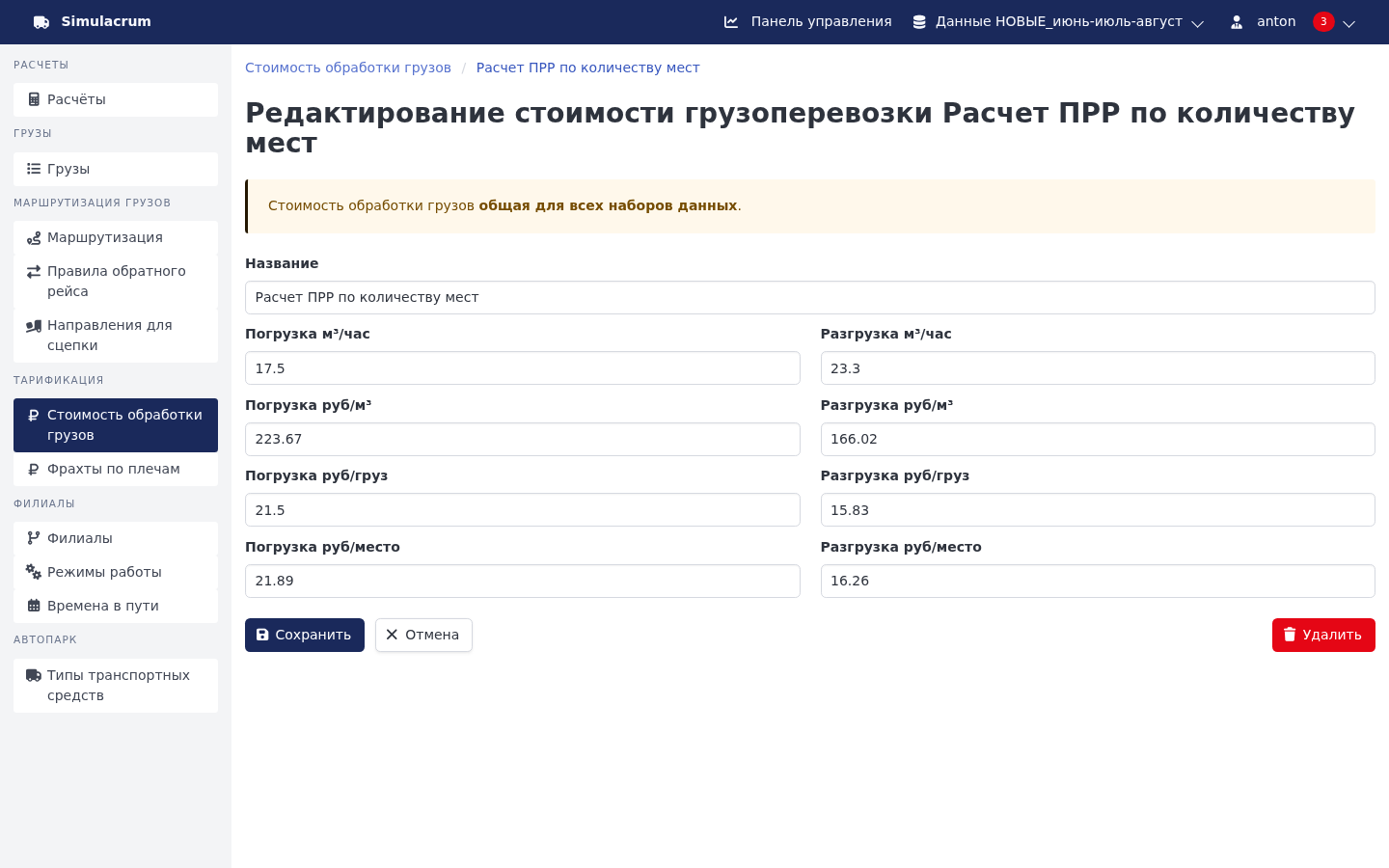
Стоимость ПРР рассчитывается по формуле, которая учитывает несколько параметров: итоговое значение получается умножением регионального коэффициента филиала на комбинацию количества мест, объёма груза и направления операции. Перед запуском проверьте, что выбрана нужная цена обработки и что коэффициенты филиалов актуальны.
Коэффициент задаётся в карточке филиала в разделе «Филиалы». Филиалы — общий справочник: правка коэффициента ПРР и режима работы действует сразу во всех наборах, поэтому расчёт в любом наборе после правки возьмёт новые значения.
На снимках — список филиалов с коэффициентом ПРР и режимом и карточка филиала.
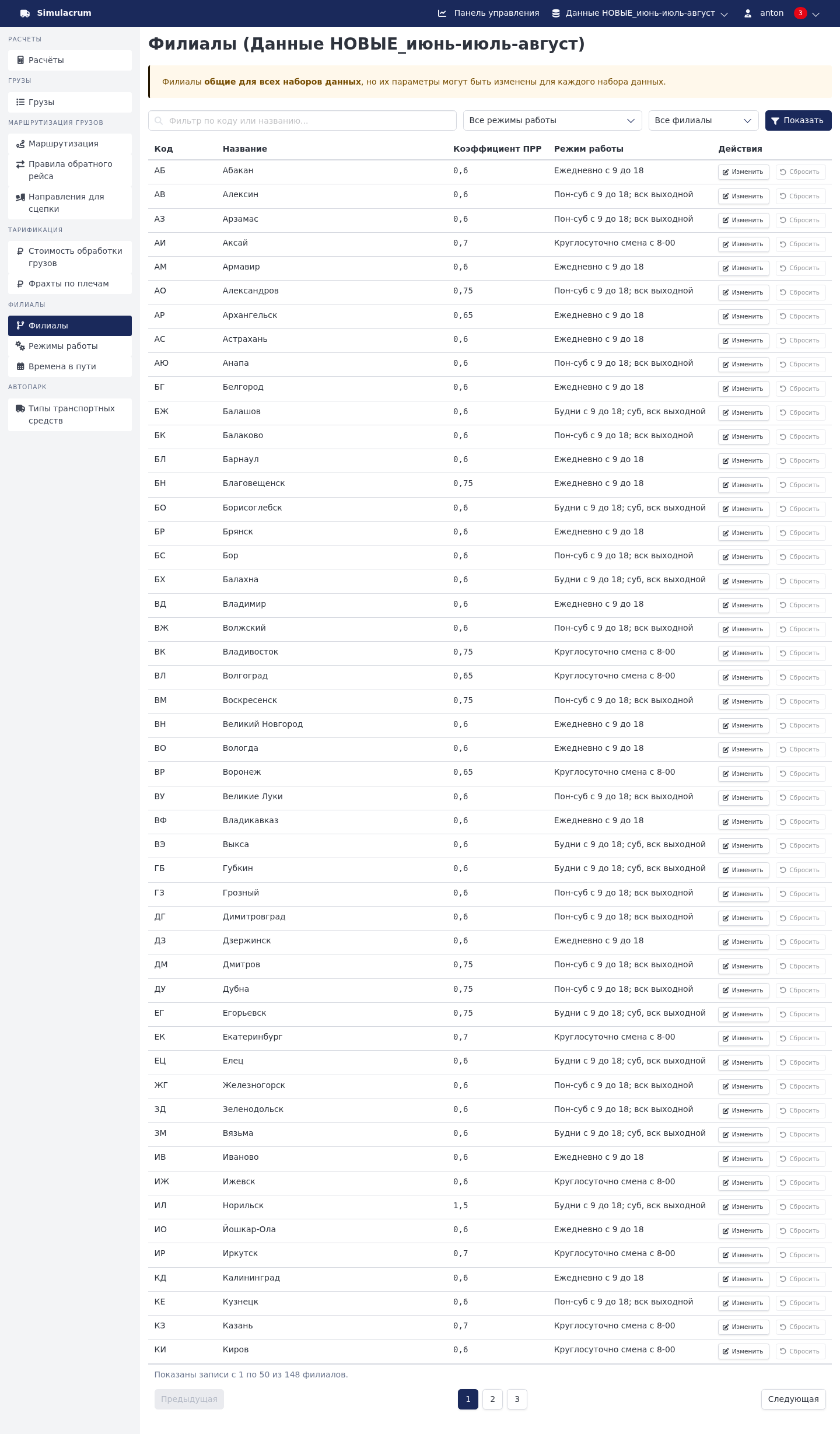
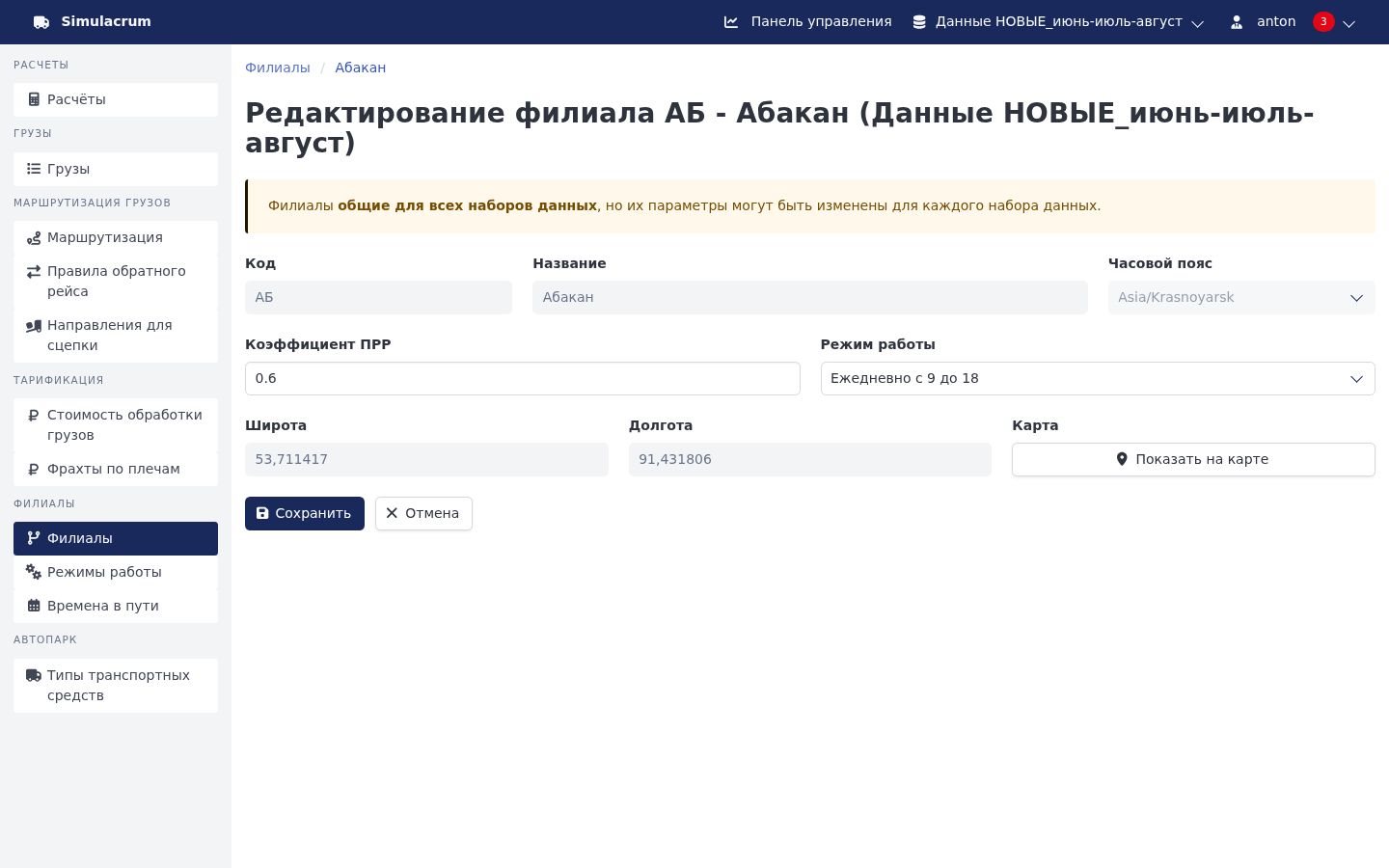
Чтобы изменить значение только для пробного расчёта, действуйте так:
- Запишите прежние значения.
- Измените коэффициент или режим.
- Дождитесь, пока нужный расчёт пройдёт этап «Подготовка данных» — первую задачу блока «Прогресс» (см. § 6).
- Верните прежние значения.
Кнопка «Сбросить» в списке филиалов возвращает исходное значение справочника. Если ручная корректировка была и раньше, прежние значения введите заново. Пока значения изменены, не запускайте и не перепроверяйте другие расчёты: проверка читает текущие справочники. Фильтр «С корректировкой» отбирает филиалы с ручными правками; код, название и часовой пояс в карточке не редактируются.
3.5. Правила обратного рейса
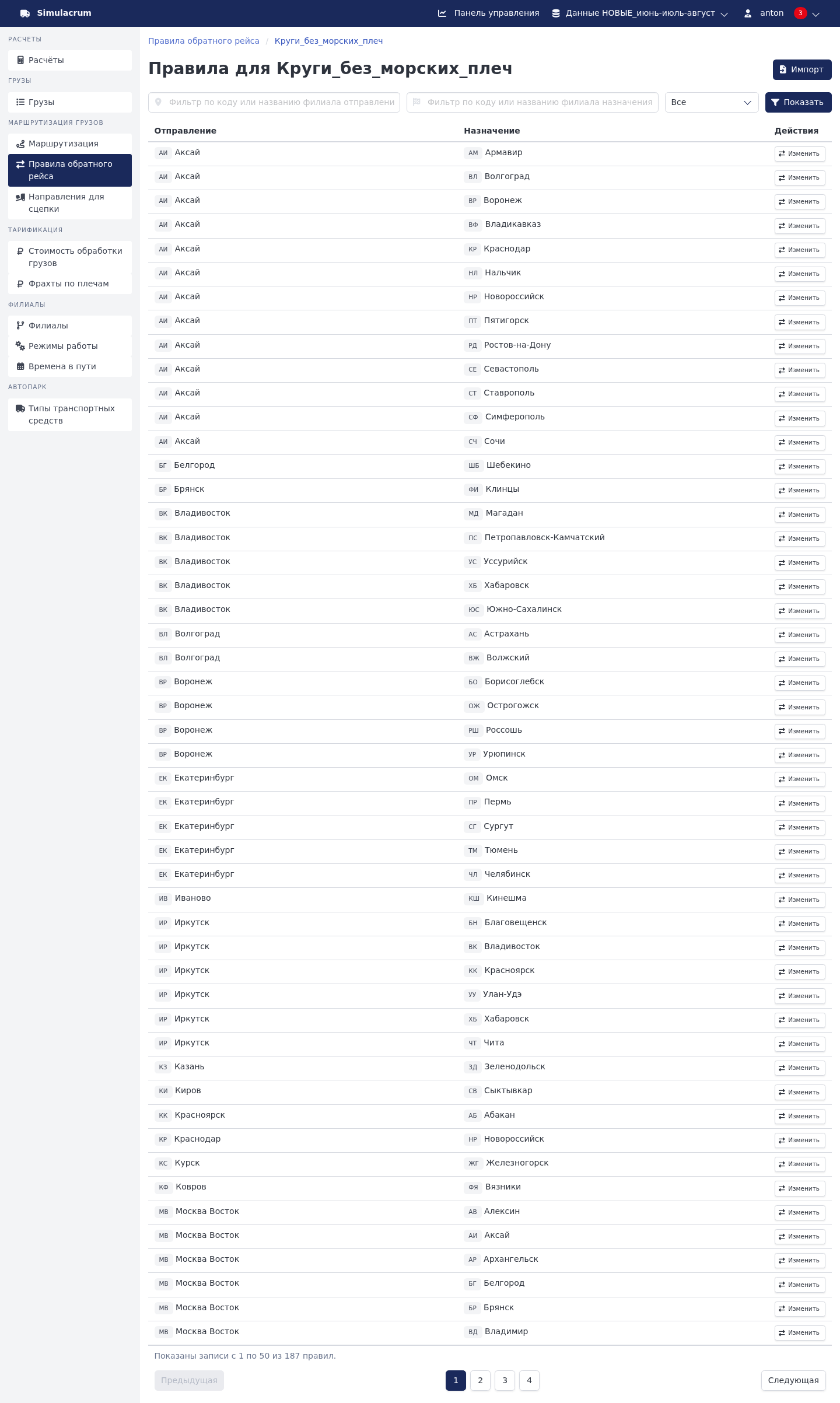
Правила обратного рейса (круги) задают направления, по которым машина после доставки может выполнить обратный рейс. Портал предлагает направления по умолчанию — по объёму обработки; их можно отредактировать. Пометка «(!)» у плеча означает, что направление меняли: проверьте его и при необходимости исправьте.
На снимках — список правил и карточка правила с маршрутизацией-основой.
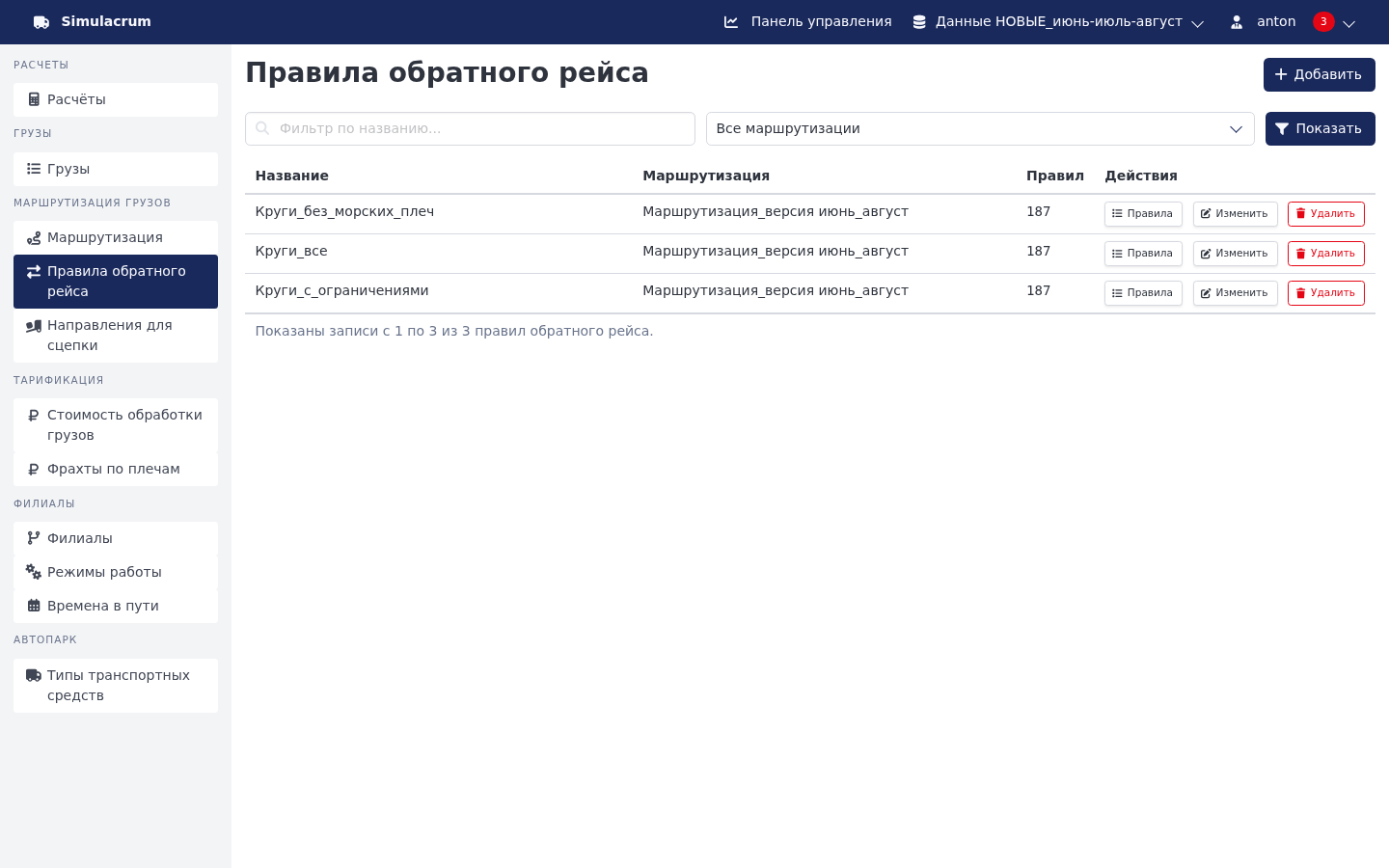
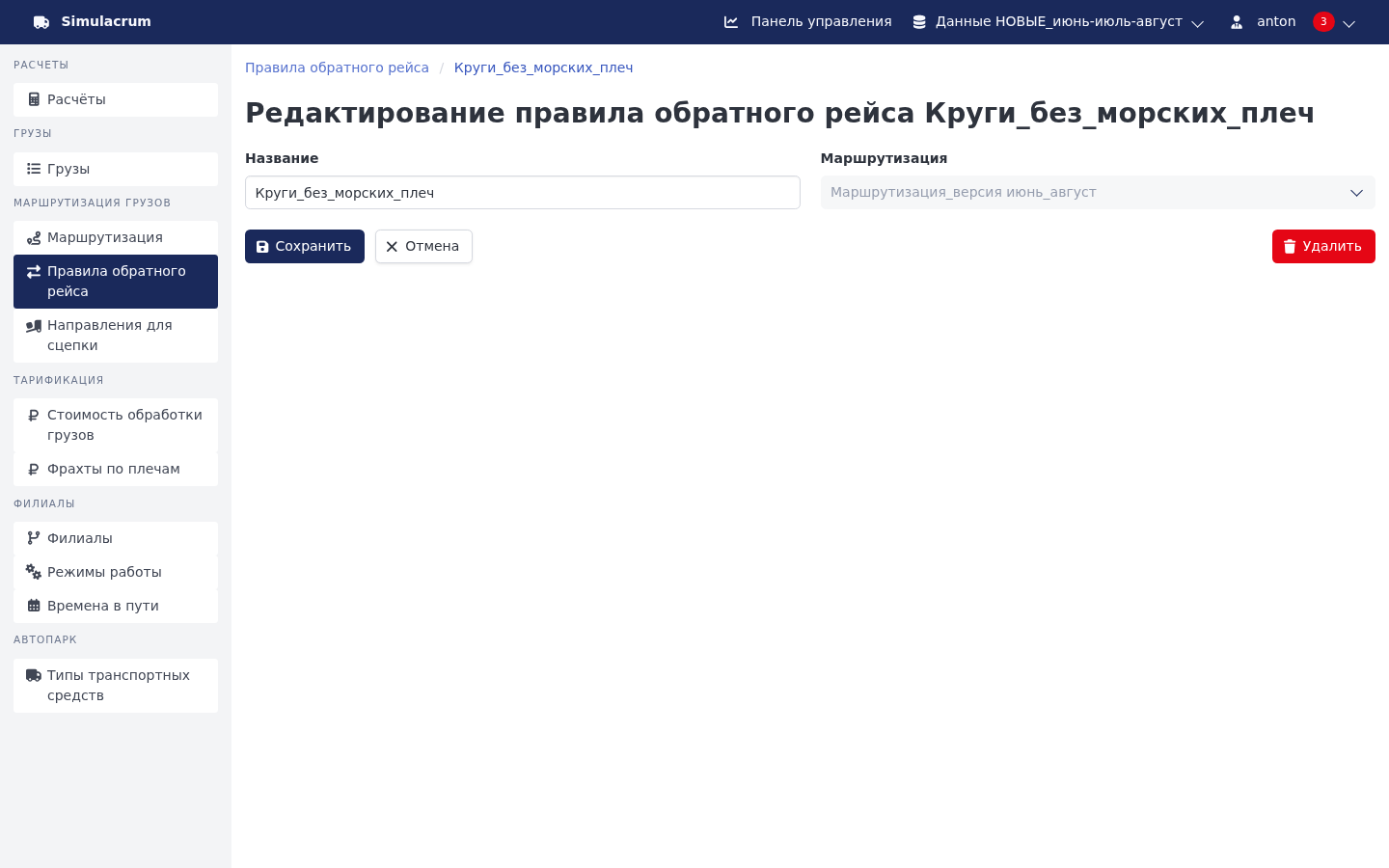
Не добавляйте в круги морские направления, если по фактической схеме нельзя выполнить погрузку и разгрузку в заданном режиме. Каждому направлению туда должна соответствовать корректная обратная запись.
Выбирайте набор в списке по имени или по маршрутизации, на которой построены правила. Поле «Название» задаёт имя правила. Фильтр по корректировке отбирает направления, изменённые в интерфейсе: направление правлено или отключено.
3.6. Режимы работы филиалов
Режим работы задаёт часы, в которые филиал принимает и отгружает машины. Создайте режимы в разделе «Режимы работы», затем назначьте их филиалам: поле «Режим работы» в карточке филиала выбирает один из готовых режимов.
Режим назначается в общем справочнике филиалов, поэтому смена режима в карточке действует во всех наборах сразу. Правка самого режима в разделе «Режимы работы» тоже общая: новые рабочие часы применятся ко всем филиалам и наборам, где этот режим выбран.
При создании режима укажите:
- «Название» — имя режима;
- «Режим» — круглосуточный филиал (24/7) или филиал с рабочими часами;
- «Время начала дневной смены (для 24/7)» — начало дневной смены круглосуточного филиала;
- «Комментарий» — пометки об особенностях работы;
- «Рабочие часы» — открытие и закрытие для каждого из семи дней недели.
На снимках — список режимов с колонкой «Филиалы» и карточка режима.
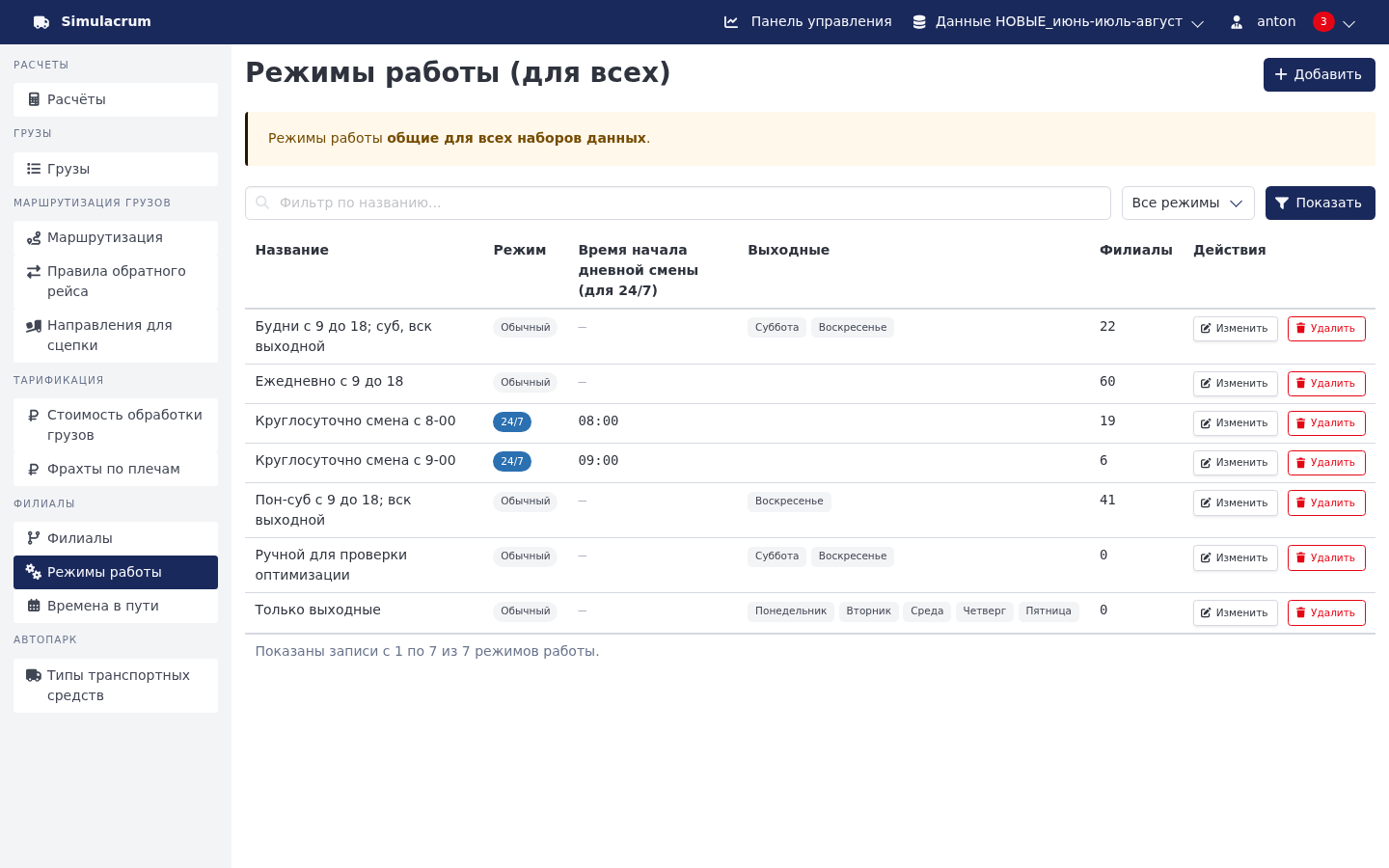
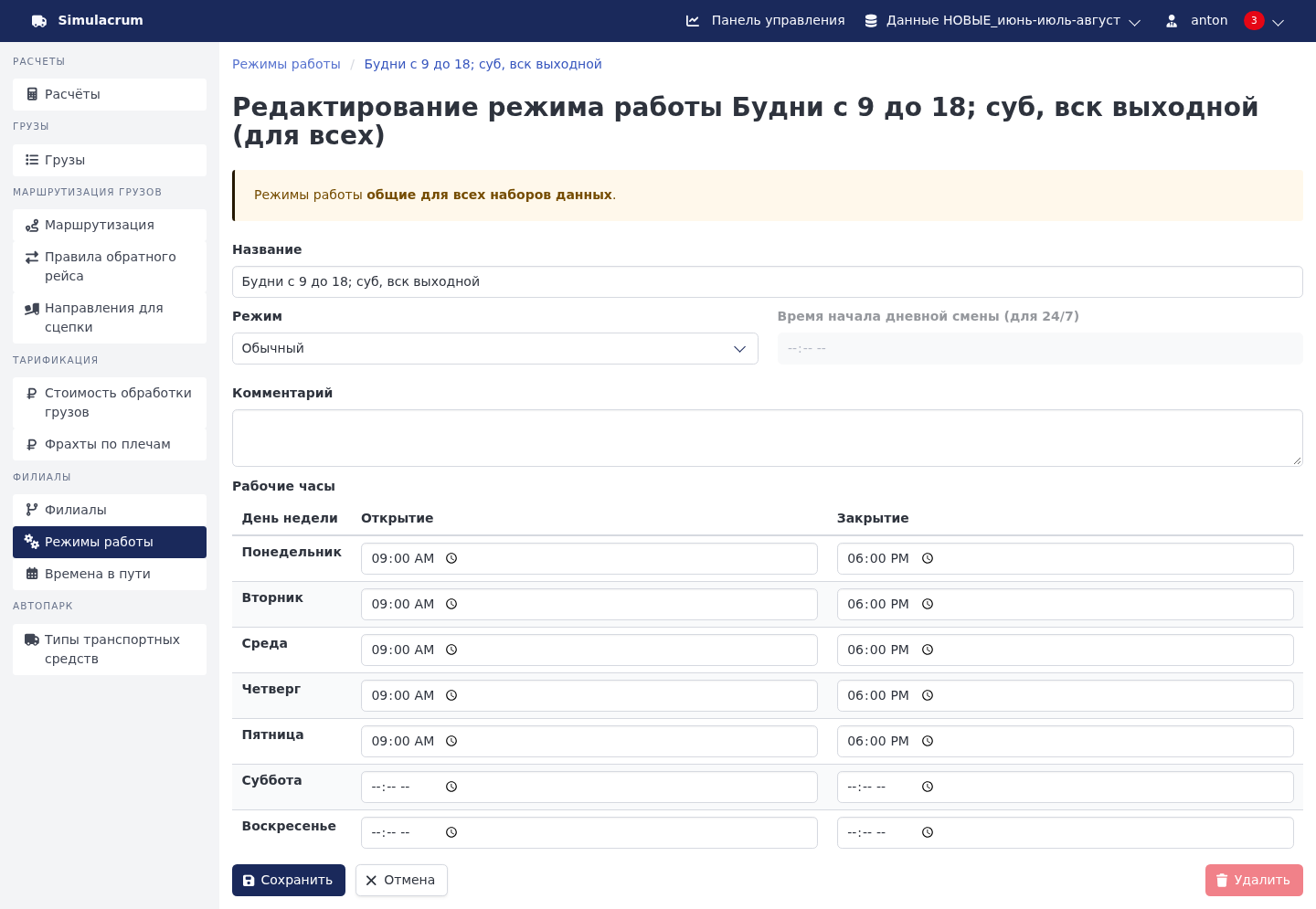
В круглосуточном режиме рабочие часы не заполняют: поля открытия и закрытия недоступны, филиал работает непрерывно. В остальных режимах укажите открытие и закрытие для каждого дня недели.
Режим, назначенный хотя бы одному филиалу, удалить нельзя. Кнопка «Удалить» в карточке остаётся активной, а колонка «Филиалы» в таблице режимов показывает, сколько филиалов его используют, например 22. При нажатии удаление не выполняется, и портал предупреждает: «Невозможно удалить режим работы „Ручной для проверки оптимизации“, так как он используется филиалами». Переведите все филиалы на другой режим: когда в этом режиме не останется ни одного филиала, удаление выполнится. Филиалы — общий справочник, поэтому переназначение действует во всех наборах сразу.
Режим влияет на расчёт: от него зависит, сколько машина может ждать открытия филиала. При настройке расчёта проверьте, что филиалам назначены актуальные режимы. Значения ожидания различаются для филиалов 24/7 и остальных (см. § 4).
3.7. Времена в пути
Раздел «Времена в пути» хранит списки: каждый задаёт способ расчёта времени между филиалами и выбирается в параметрах расчёта (см. § 4). Данные устроены в два уровня. Названия списков и формулы общие: один и тот же список доступен в любом наборе. Собственные времена по плечам загружайте в каждый набор отдельно — изначально список считается по формуле, без корректировок.
На снимках — список списков времён и карточка с выбором формулы.
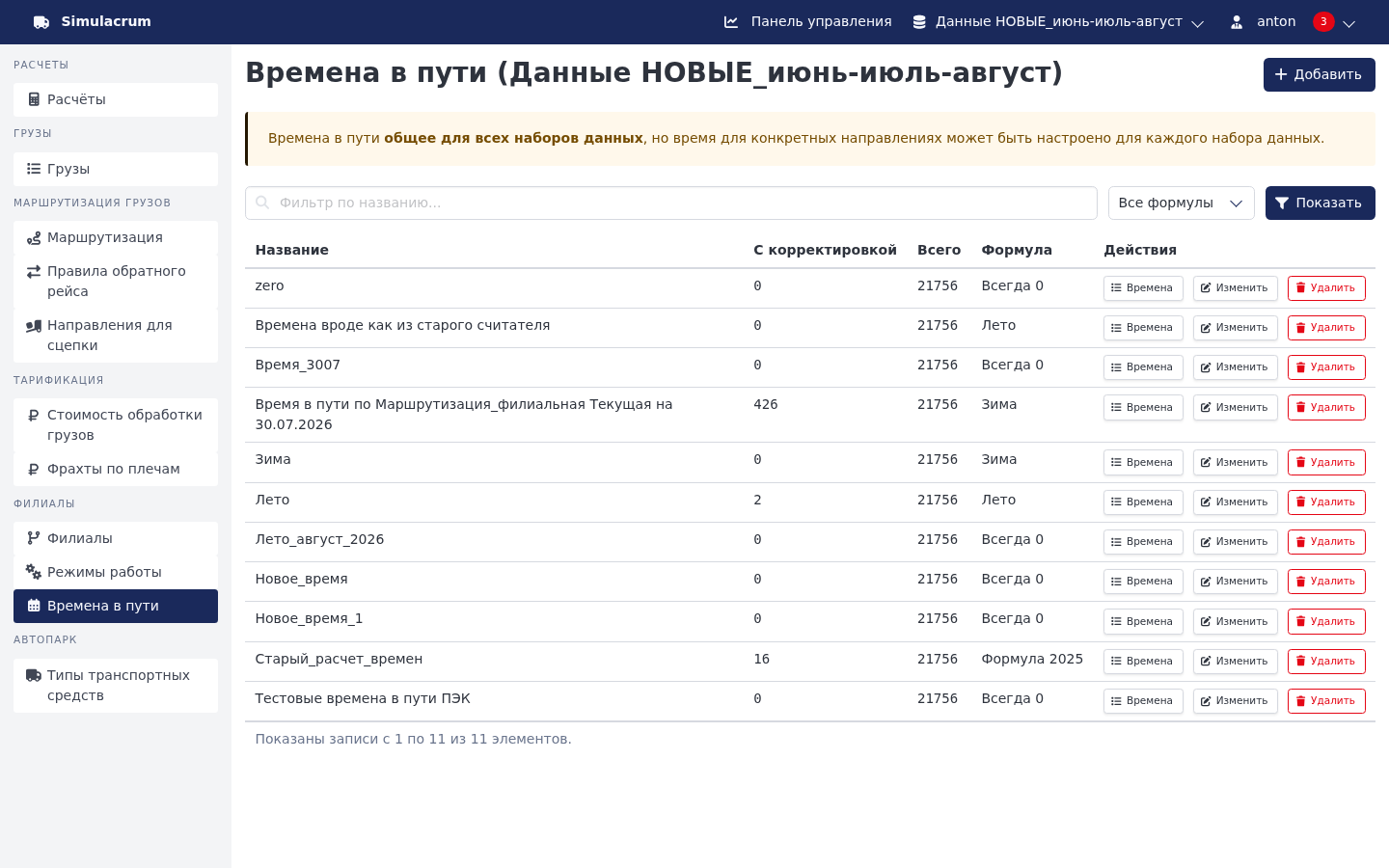
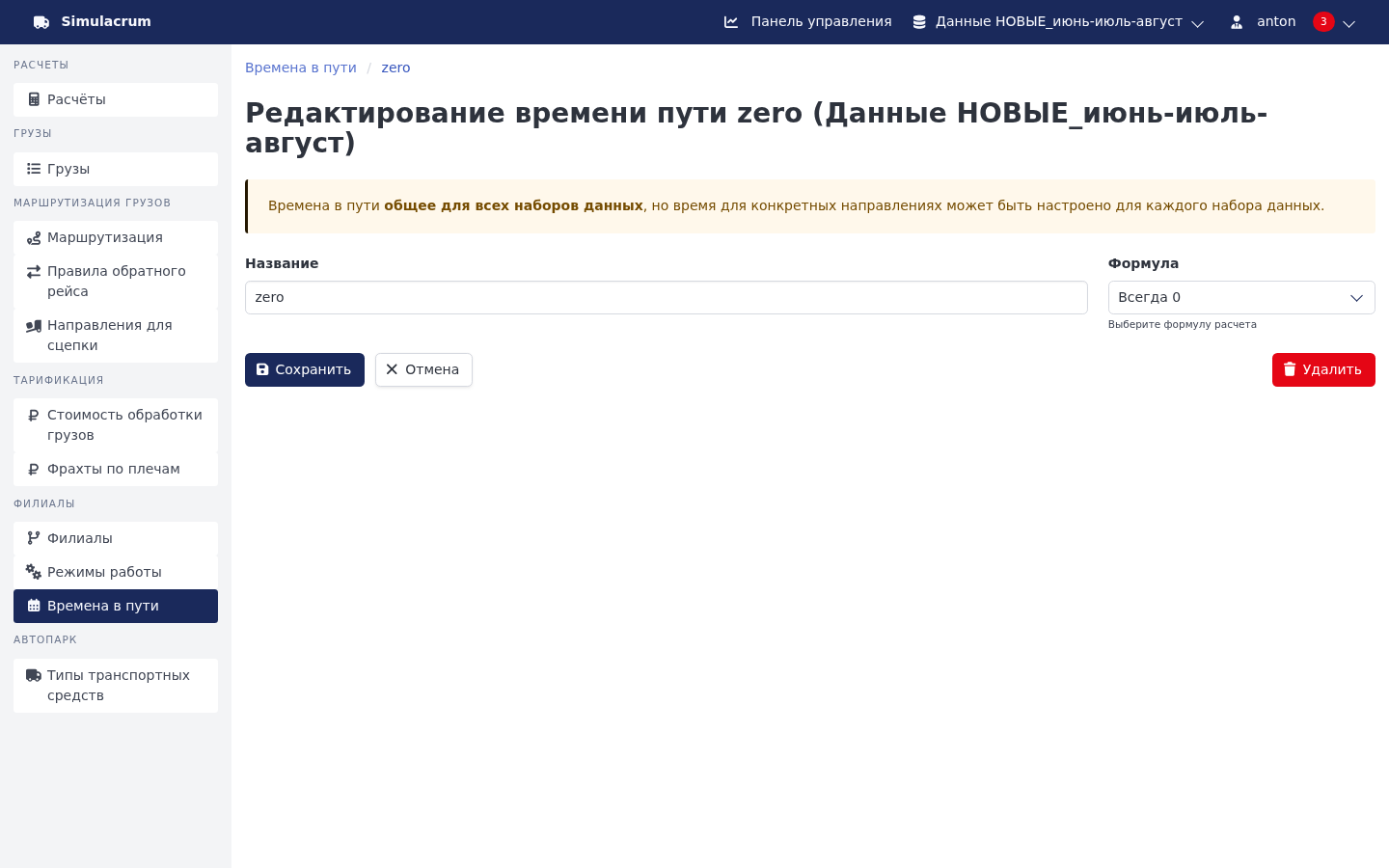
Формул четыре: «Всегда 0», «Лето», «Зима» и «Формула 2025». Формула задаёт время по умолчанию для всех плеч списка. «Всегда 0» отключает расчёт: фактические времена импортируйте, иначе проверка сообщит об их отсутствии (см. § 5.1 и § 6.1).
В списке видны имя, «С корректировкой», «Всего» и формула; фильтры отбирают списки по имени и формуле. В таблице времён для каждого плеча указаны отправитель, получатель, расстояние и время. Время задавайте в строке плеча вручную или импортом — такое значение становится корректировкой (переопределением) формулы.
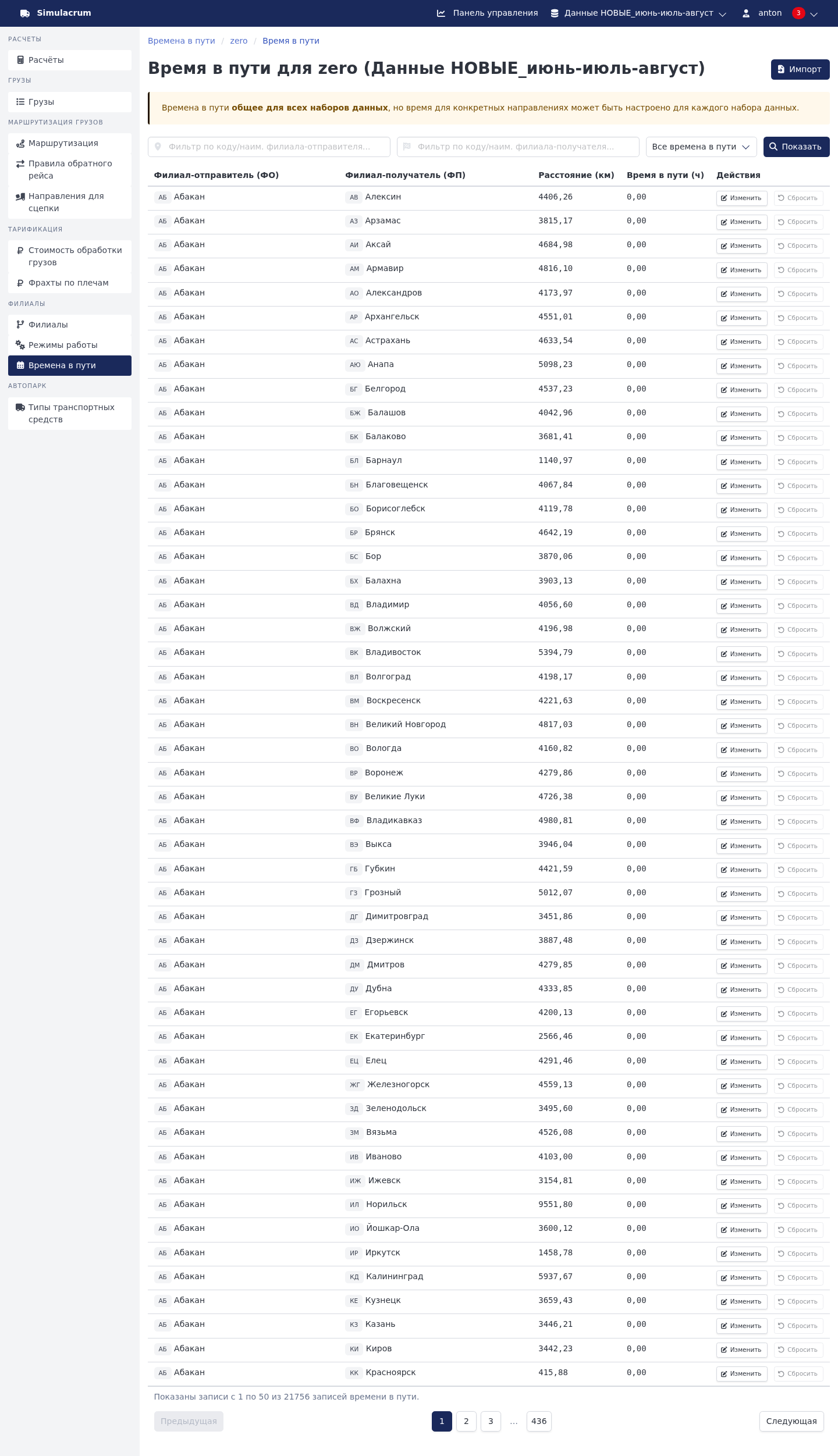
Корректировки привязаны к паре «набор данных + список времён» и действуют только в том наборе, где вы их сделали. Один и тот же список в другом наборе покажет нулевые корректировки и времена по формуле: чтобы расчёт взял собственные времена, импортируйте файл в этот набор заново. Столбец и фильтр «С корректировкой» относятся к текущему набору; «Сбросить» возвращает расчёт по формуле.
Общие для всех наборов — имена списков и формулы: переименование или смена формулы действует во всех наборах, где список используется, но только для плеч без корректировок. Чтобы сравнить варианты времён, создайте отдельный список кнопкой «Добавить», задайте имя и формулу, загрузите свои времена и выберите список в параметрах расчёта: корректировки разных списков не пересекаются.
Для импорта подготовьте файл с колонками «ФО», «ФП» и «Время». Колонки сопоставляются по названию, поэтому колонку получателя называйте «ФП», а не «ФТ». Импорт обновляет корректировки текущего набора: значения из файла заменяют прежние, на остальных плечах действует формула списка. Предупреждение на странице относится к переопределениям этого набора, поэтому готовьте полный файл с плечами, которые должны остаться с собственными значениями.
Поле «Проверить по маршрутизации (опционально)» сразу сверяет файл с маршрутизацией. Если маршрутизацию не выбрать, проверка маршрутов пропускается, и нехватку плеч вы увидите только при проверке расчёта. При нехватке времён импорт сообщает «Не указано время для плеча» и показывает лист, строку и плечо (ФО, ФП).
3.8. Фрахты по плечам
Раздел «Фрахты по плечам» задаёт цену перевозки по каждому плечу. Списков фрахтов бывает несколько: в списке видны имя, маршрутизация, число цен и число рёбер, а фильтры отбирают списки по имени и маршрутизации. В параметрах расчёта выберите один список — его цены получит оптимизатор.
На снимках — список списков фрахтов и карточка списка.
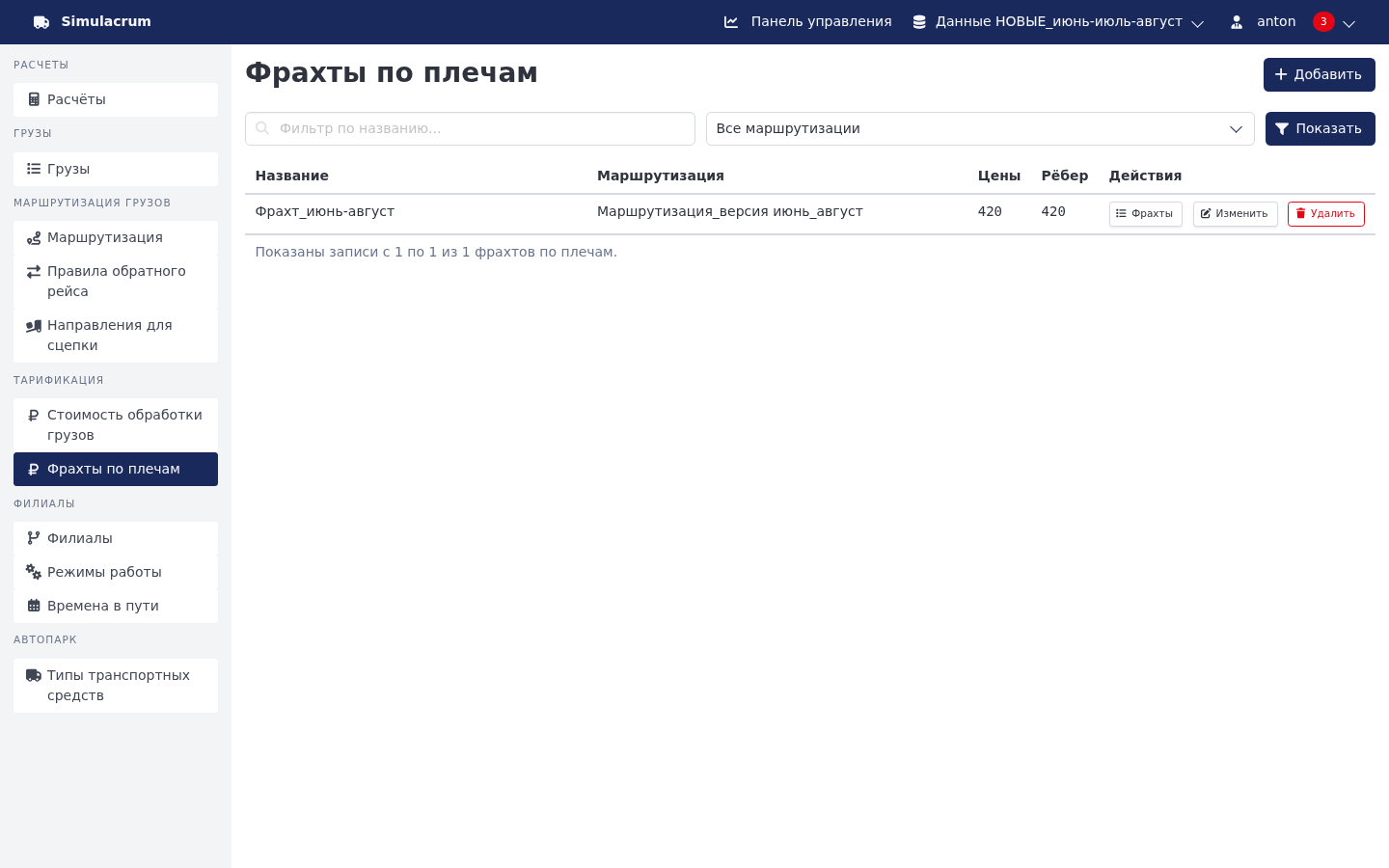
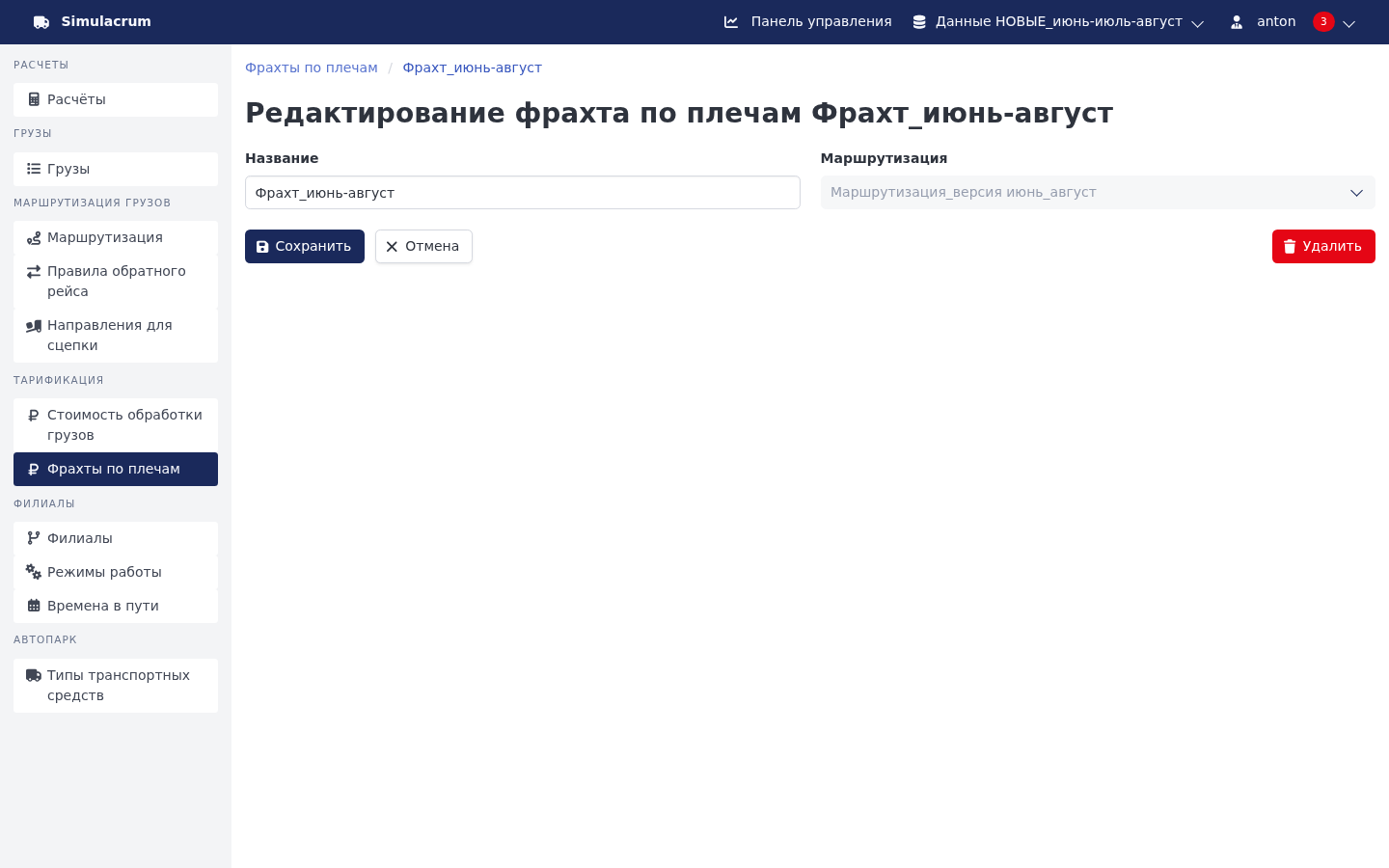
В карточке задаются только имя и маршрутизация, а цены хранятся в самом списке: откройте его кнопкой «Фрахты», чтобы увидеть и править цены.
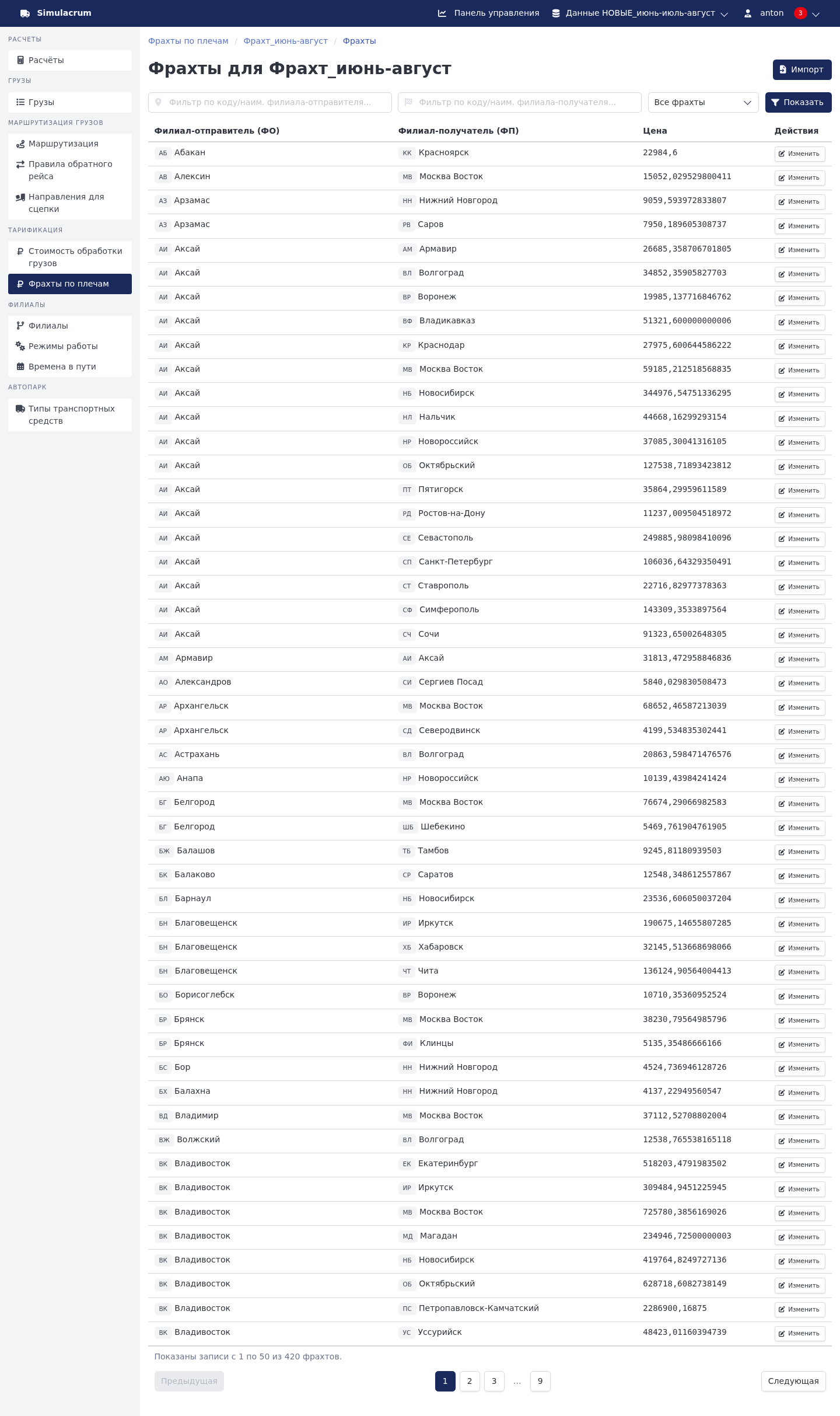
В таблице цен для каждого плеча указаны отправитель, получатель и цена; фильтры отбирают строки по ФО, ФП и наличию цены. Цену меняйте в строке плеча или загружайте импортом. Для каждого используемого плеча цена должна быть больше нуля: нулевой фрахт даёт ошибку проверки (см. § 5), в том числе на транзитных плечах.
3.9. Типы транспортных средств
Раздел «Типы транспортных средств» содержит справочник типов, общий для всех наборов. У типа есть ID, ценовой коэффициент и вместимости: минимальная, максимальная, средняя и полезная. Полезная вместимость — 90 % средней, а ценовой коэффициент умножает фрахт плеча.
Это фиксированный справочник: его ведёт администратор портала. Типы транспортных средств — входящие данные расчёта, поэтому пользователь не может их изменить — ни через интерфейс, ни импортом данных. Если нужного типа нет или в нём нужно поправить значения, обратитесь к администратору портала.
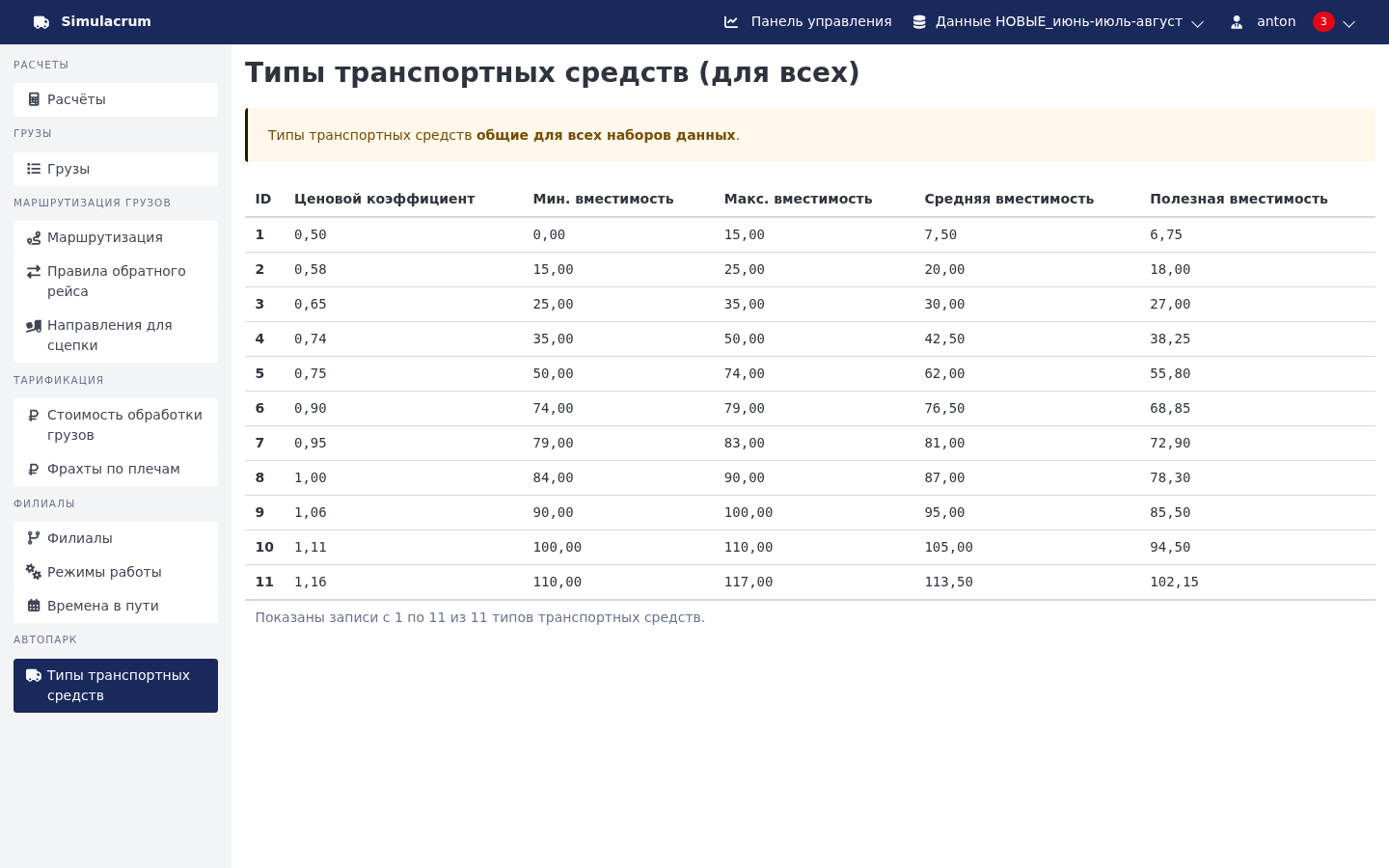
В параметрах расчёта выберите типы, которые должен использовать оптимизатор: он распределит рейсы по этим типам с учётом их вместимости.
4. Создание расчёта
Откройте раздел «Расчёты» и создайте расчёт. Укажите имя и выберите наборы данных для расчёта: маршрутизацию, времена в пути, цену обработки, фрахты, а при необходимости — правила обратного рейса и направления для сцепки. Выберите типы транспортных средств из справочника и задайте параметры расчёта.
На снимках — форма создания расчёта и форма редактирования.
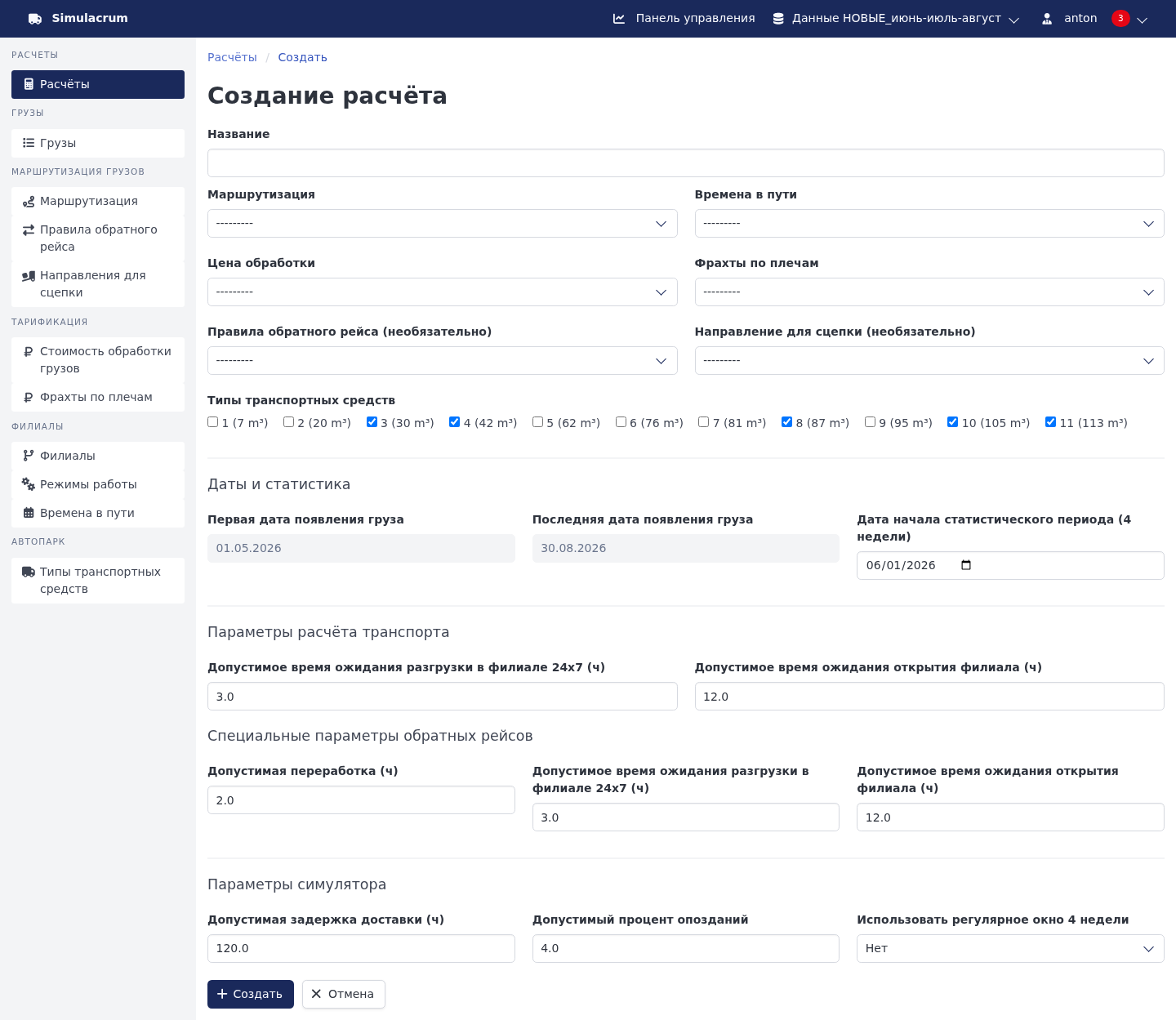
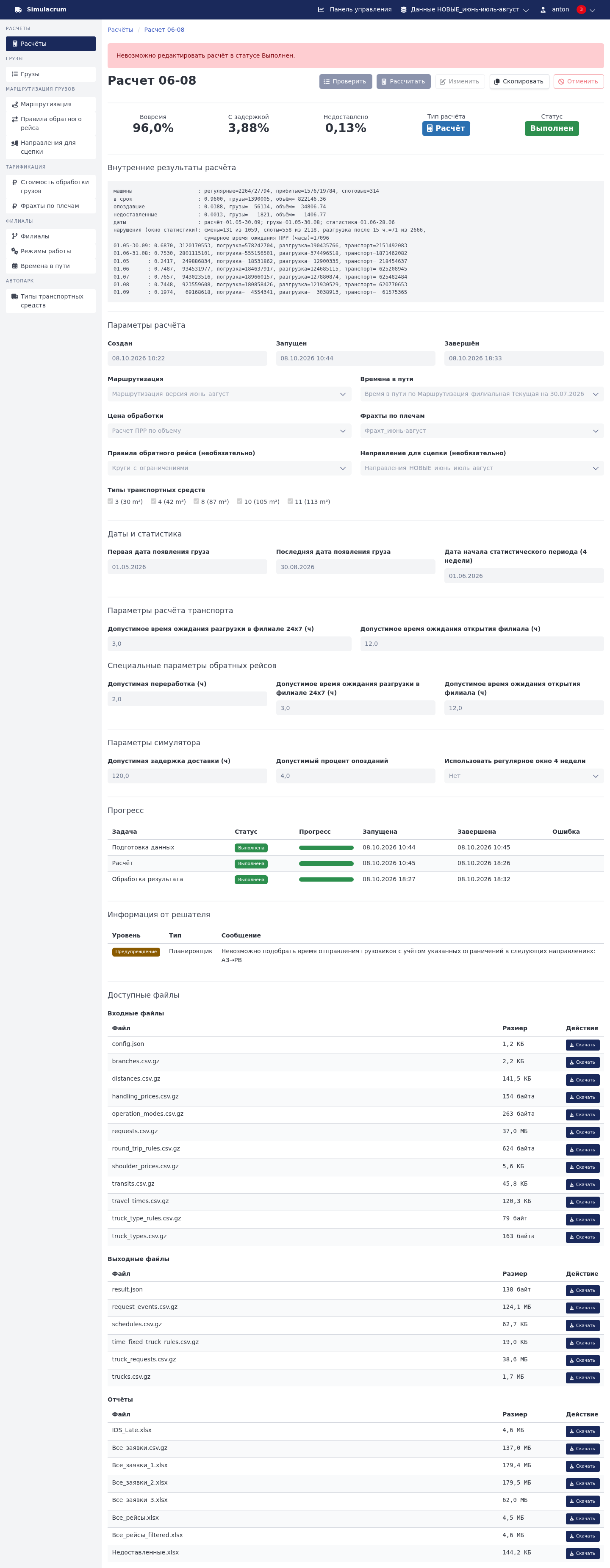
Проверьте выбранные значения перед запуском: расчёт возьмёт именно эти данные и параметры. Дата начала статистического периода задаёт период, по которому строится профиль грузов; остальные значения влияют на ожидание машин и допустимую задержку.
Параметр «Дата начала статистического периода (4 недели)» (см. § 3.1) задаёт период профиля грузов для регулярных рейсов. «Допустимое время ожидания открытия филиала» ограничивает ожидание после прибытия; для филиалов 24/7 и остальных значения различаются. «Допустимая переработка» продлевает рабочий день филиала, чтобы машина успела разгрузиться и загрузиться на обратный рейс.
Ожидание открытия — 12 часов для филиалов не 24/7 и 3 часа для 24/7. Фактические значения зависят от настроек расчёта. Пример допустимой переработки — 2 часа: параметр продлевает работу филиала, а не задаёт отдельное ожидание погрузки.
«Допустимая задержка доставки» задаёт, насколько позже клиентского срока груз ещё считается доставленным, а «Допустимый процент опозданий» ограничивает долю опоздавших грузов при оптимизации. Если исходное расписание не укладывается в эти значения, расчёт может остановиться: проверьте параметры вместе с качеством данных.
Кроме обычных значений ожидания в форме есть расширенные — для машины на круговом рейсе. Поля «Допустимое время ожидания разгрузки в филиале 24x7 (ч)» и «Допустимое время ожидания открытия филиала (ч)» в расширенной группе задают те же пределы для кругового рейса. Подписи расширенных полей совпадают с обычными, поэтому ориентируйтесь на расположение поля в форме.
Параметр «Использовать регулярное окно 4 недели» включает максимизацию регулярных рейсов в четырёхнедельном окне.
5. Проверка данных
Нажмите «Проверить» на странице расчёта или в списке расчётов. Проверка не запускает долгую оптимизацию: она заранее выявляет нехватку данных, которая сорвёт расчёт длительностью более восьми часов.
Проверка контролирует:
- маршрут для каждого груза;
- ненулевые фрахты на используемых плечах;
- ненулевые времена движения на используемых плечах.
Если при загрузке грузов вы пропустили проверку маршрутизации, отсутствие маршрута обнаружится здесь.
Без фрахта цена плеча остаётся нулевой, и проверка завершится ошибкой. Добавьте цену до запуска оптимизации, в том числе для транзитных плеч из выбранной маршрутизации.
5.1. Как проверяются времена в пути
В списке времён в пути (см. § 3.7) для плеч задайте формулу или значение «Всегда 0». Формула определяет расчёт времени, «Всегда 0» отключает его. Нулевое время само по себе ошибкой не считается: плечо может не использоваться грузами.
С «Всегда 0» фактические времена импортируйте: на плечах без значений время останется нулевым. Импорт заменяет расчёт по формуле, поэтому при смене формулы проверьте, какие значения уже заданы.
Плечи, нужные маршрутам грузов, портал определяет только на проверке. Если у используемого плеча время равно нулю, проверка сообщит об ошибке. Транзитные плечи тоже проверяются; время задаётся отдельно для каждого направления.
6. Просмотр результата проверки
Результаты проверок отображаются отдельно от расчётов. Смотрите их на панели управления или в списке расчётов. Откройте «Просмотр» у расчёта со статусом «Ошибка» и найдите таблицу Messages: в ней уровень, тип и текст сообщения.
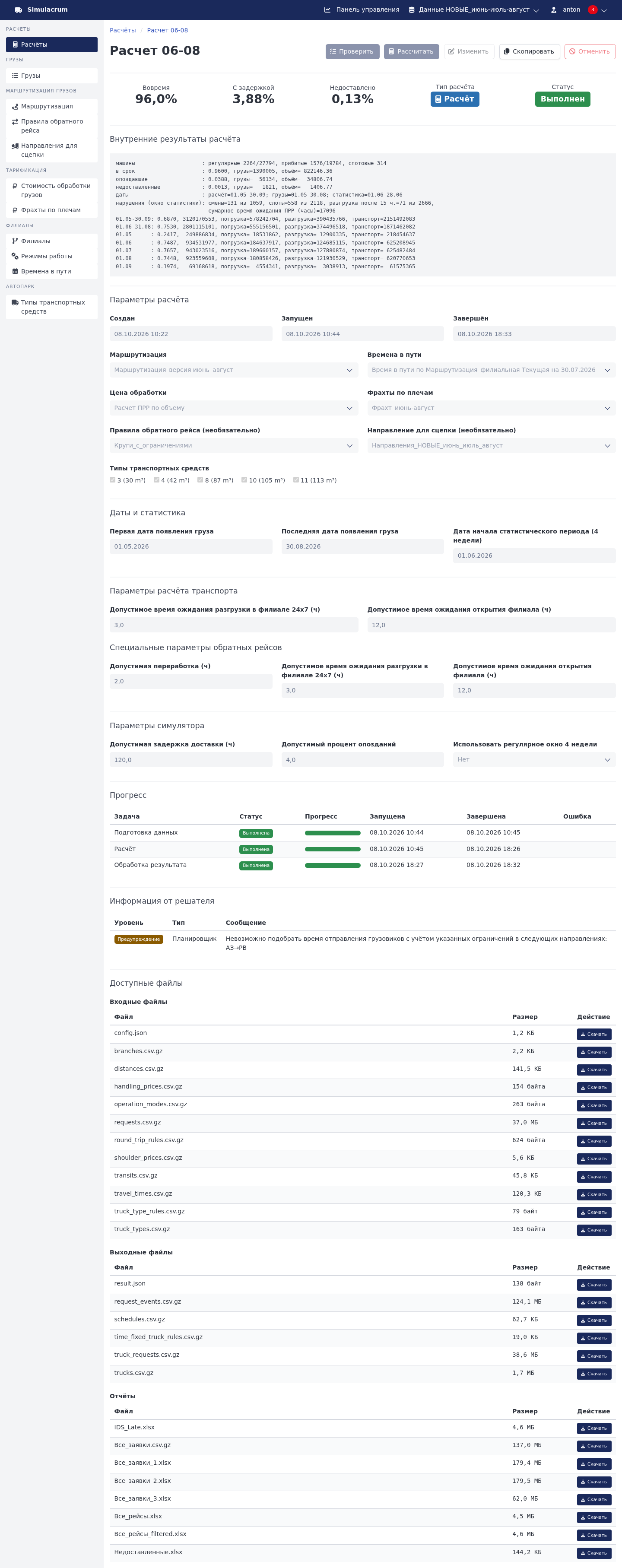
На странице видны выбранные наборы данных и ход выполнения — таблица «Прогресс» с задачами «Подготовка данных», «Расчёт» (на части снимков — «Предварительный расчёт») и «Обработка результата». На первом этапе портал считывает справочники и грузы и проверяет маршруты: значения справочников фиксируются именно тогда. Если «Подготовка данных» завершилась ошибкой, следующие задачи могут не запуститься, и в прогрессе у них будет прочерк. Сообщения проверки имеют тип «Проверка данных».
Запускайте проверку отдельной кнопкой «Проверить» — оптимизацию она не включает. Исправив данные, проверьте их снова. Если кнопка недоступна, скопируйте расчёт и проверьте копию.
У отдельной проверки в списке может стоять тип «Пробный». Оптимизацию запускайте кнопкой «Рассчитать» после успешной проверки.
6.1. Ошибка «Отсутствуют времена по плечам»
Сообщение «Отсутствуют времена по плечам: …» означает, что у одного или нескольких используемых плеч нет времени больше нуля. Транзитные участки маршрута тоже проверяются. Направление записано как ФО->ФП; время для обратного направления задайте отдельно.

Чтобы устранить ошибку:
- Выпишите направления из сообщения. Если указаны
А->БиБ->А, подготовьте время для каждого. - Добавьте времена в файл и импортируйте его в набор, выбранный в параметрах расчёта. В файле нужны колонки «ФО», «ФП» и «Время».
- Выберите в форме импорта «Проверить по маршрутизации» и укажите маршрутизацию: так нехватку времён вы увидите сразу.
- Прочитайте предупреждение на странице импорта. Импорт обновляет переопределения, поэтому заранее подготовьте полный файл со всеми нужными временами: для плеч, которых нет в файле, будет считаться формула.
- Проверьте, что расчёт использует нужный список времён, и снова нажмите «Проверить».
Причина может быть в формуле списка, которая даёт ноль для плеч без значений (например, «Всегда 0»). Загрузите недостающие времена или выберите список с подходящей формулой, если собственные значения не нужны.
6.2. Ошибка «Не возможно доставить грузы по направлениям»
Сообщение «Не возможно доставить грузы по направлениям: …» означает, что для перечисленных пар отправитель–получатель нет маршрута в выбранной маршрутизации. Формулировка и стрелка могут отличаться — ориентируйтесь на текст портала.
Направление показано как ФО→ФП. Группа строк с одним филиалом означает, что его маршрутов нет в наборе; одиночные пары — отдельные пропуски.
- Решите, должны ли перечисленные грузы участвовать в расчёте.
- Если должны — дополните выбранную в расчёте маршрутизацию строками
ФО–ФП–ФТдля каждого направления и нужных транзитов. При импорте маршрутизации выберите проверку по грузам, если она доступна. - Если грузы не нужны — отфильтруйте их в разделе «Грузы» и удалите кнопкой «Удалить отфильтрованные» после проверки строк. Кнопка появляется только после применения фильтра. Филиал, который встречается и отправителем, и получателем, убирайте двумя проходами (см. § 3.2).
- Проверьте и пары, не связанные с пропущенным филиалом: пропуск может быть точечным.
- Запустите «Проверить» повторно.
Пропуск ошибочных строк при импорте маршрутизацию не исправляет: оставленные в наборе грузы дадут ошибку на проверке.
6.3. Другие проблемы, обнаруживаемые при проверке
Текст сообщения в этих случаях может отличаться. Найдите указанные плечи или данные и повторите проверку.
| Ситуация | Что проверить |
|---|---|
| Нулевой фрахт | Убедитесь, что для каждого используемого плеча, включая транзитные, задана цена больше нуля. |
| Проверка транзитов долго не завершается | Проверьте маршрутизацию на циклы и повторяющиеся транзитные участки; исправьте их и запустите проверку снова. |
| Остановка из-за допустимого числа опозданий | Сверьте исходные сроки с параметрами «Допустимая задержка доставки» и «Допустимый процент опозданий». Меняйте ограничения только если они соответствуют требованиям задачи. |
| Ошибка после успешной проверки | Сохраните название расчёта, время запуска и полный текст ошибки и передайте ответственному за портал. Если сообщение указывает на хранилище или скачивание, приложите сведения о действии, при котором возникла ошибка. |
7. Запуск оптимизационного расчёта
После успешной проверки нажмите «Рассчитать». Запустится долгий расчёт оптимизации; следите за состоянием и прогрессом на странице расчёта и на панели управления.
На снимках — список расчётов с фильтрами и панель управления с активными и завершёнными расчётами.
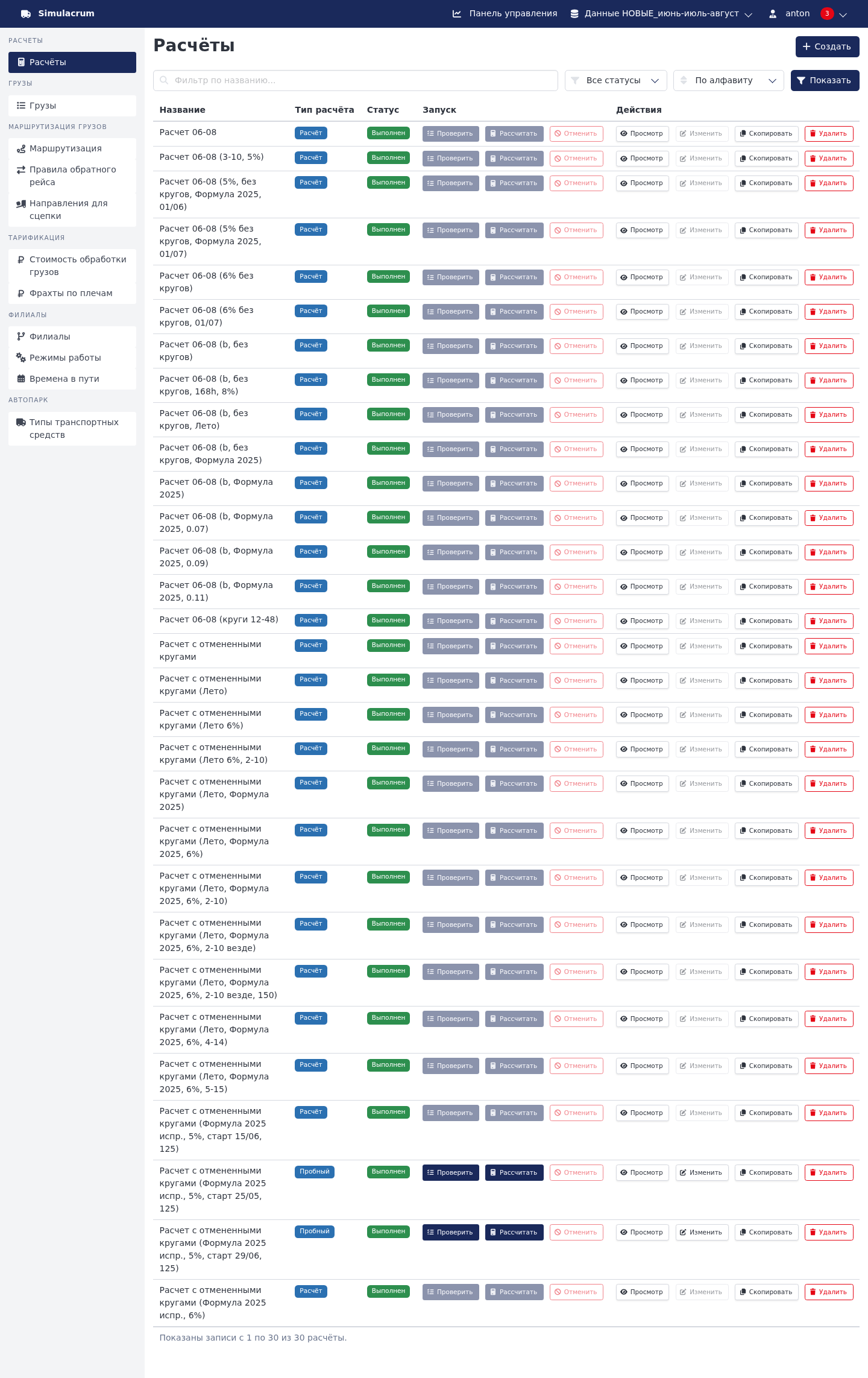
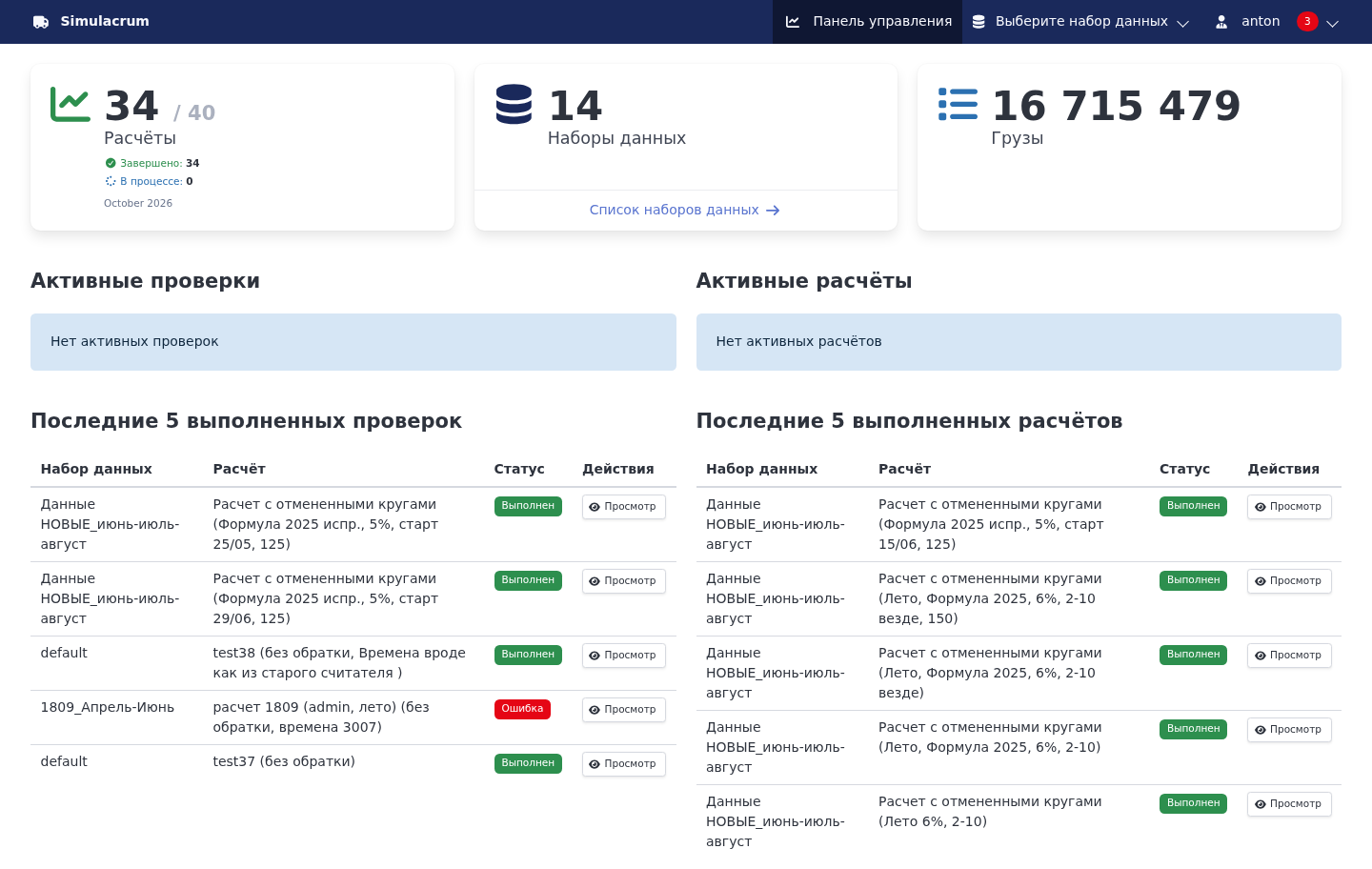
«Проверить» и «Рассчитать» делают разное: первая проверяет данные, вторая запускает оптимизацию.
Расчёт идёт около 8,5 часов. Вкладку можно закрыть или выйти из портала — выполнение продолжится. Страница расчёта обновляет прогресс сама, список расчётов обновляйте вручную. На панели управления активные расчёты идут по времени запуска, завершённые — по времени завершения.
Статус расчёта показывается отдельно от статуса задачи. Статусы расчёта: «Черновик», «Проверяется», «В очереди», «Выполняется», «Выполнен», «Ошибка» и «Отменён». Статусы задачи: «В очереди», «Работает», «Выполнена», «Ошибка» и «Отменена».
8. Результаты и отчёты
После завершения расчёта в блоке «Результаты расчёта» появляются готовые файлы. Скачивайте каждый отдельно кнопкой «Скачать» в его строке. Массовая выгрузка доступна через S3-хранилище: все файлы расчёта записываются туда одним zip-архивом. Функция реализована, но временно отключена — до предоставления ключей доступа, которые нужны для её настройки и тестирования (см. § 8.2).
8.1. Доступные файлы
Входные файлы вы загружаете импортом — они определяют расчёт. Выходные файлы портал формирует после завершения.
| Тип | Файл | Как получить | Что содержит |
|---|---|---|---|
| Входной | Грузы | Импорт в разделе «Грузы» | ФО и ФП задаются кодом филиала; проверяется поле «Передать в модель». Импорт заменяет все грузы набора. |
| Входной | Маршрутизация | Импорт в разделе «Маршрутизация» | Строки ФО–ФП–ФТ; для обратного направления задаётся отдельная строка. |
| Входной | Времена в пути | Импорт в разделе «Времена в пути» | Обязательные колонки «ФО», «ФП», «Время»; импорт заменяет переопределения, для остальных плеч действует формула набора. |
| Входной | Фрахты по плечам | Импорт в разделе «Фрахты по плечам» | Цена по каждому плечу; нулевая цена на используемом плече — ошибка проверки. |
| Входной | Направления для сцепки | Импорт в разделе «Направления для сцепки» | Колонки «ФО» и «ФП»; импорт полностью заменяет текущие направления набора. |
| Входной | Правила обратного рейса | Импорт в разделе «Правила обратного рейса» | Круги: направления, по которым после доставки возможен обратный рейс. |
| Входной | Стоимость обработки грузов | Заполняется в форме, без импорта | Ставки ПРР: руб/м³, руб/груз, руб/место и скорость м³/час для погрузки и разгрузки. |
| Входной | Справочники: филиалы, режимы работы, типы ТС | Вводятся в интерфейсе | Общие справочники: изменение влияет на все наборы данных, где они используются. |
| Выходной | Все заявки | Кнопка «Скачать» в строке файла | Все грузы, загруженные в набор, с учётом решений, принятых при импорте: пропущенные и ошибочные строки в файл не попадают. |
| Выходной | Все рейсы | Кнопка «Скачать» в строке файла | Рейсы по итогам работы оптимизатора: регулярные и спотовые. Их число минимально для выполнения заявок с учётом клиентских сроков. |
| Выходной | Все рейсы (filtered) | Кнопка «Скачать» в строке файла | То же, что «Все рейсы», но в отдельной колонке регулярные рейсы отделены от спотовых. |
| Выходной | Недоставленные | Кнопка «Скачать» в строке файла | Грузы, не доставленные в филиал-получатель. Чаще всего срок доставки выходит за диапазон входных дат. |
| Выходной | IDS_Late | Кнопка «Скачать» в строке файла | Грузы, доставленные позже начального клиентского срока. Допустимый процент таких грузов задаётся в параметрах расчёта. |
| Массовая выгрузка | Все файлы расчёта (zip-архив) | Из S3-хранилища, см. § 8.2 | Единый zip-архив с файлами расчёта; функция реализована, но временно отключена до предоставления ключей доступа. |
Если при скачивании появляется ошибка 401, войдите в портал заново и повторите. Если файл не скачивается из-за длины имени, укоротите имя: путь и имя вместе не должны превышать 100 символов.
Очень короткий клиентский срок (например, 8 часов) может быть следствием разницы часовых поясов при переводе в UTC. Сверяйте такие строки с исходными данными.
Если затраты модели заметно отличаются от фактических, проверьте две вещи: в набор не попали грузы вне периода, на всех нужных плечах заданы верные фрахты. Сравнивайте стоимость и регулярность рейсов: максимальная утилизация не всегда даёт лучший результат. При разборе месячных объёмов учитывайте праздники и короткие сезонные просадки — модель строит расписание по переданному периоду и к краткой просадке не адаптируется.
8.2. Выгрузка в S3-хранилище
Сейчас выгрузка временно отключена: функция доступна, но не включена до предоставления ключей доступа, которые нужны для её настройки и тестирования. Пока она отключена, расчёт завершается как обычно, без ошибки, но архив не формируется: результаты остаются только в форме «Результаты расчёта», и письмо о появлении архива не приходит.
Все файлы расчёта можно получать не только по кнопке «Скачать», но и в удалённом хранилище. Передайте администратору портала учётные данные доступа по протоколу S3 к своей площадке хранения: адрес точки подключения (endpoint), ключ доступа и секретный ключ. Хранилище должно допускать запись файлов.
После успешного расчёта портал формирует единый zip-архив с выходными файлами и записывает его в хранилище. В форме «Результаты расчёта» файлы тоже остаются — по отдельности.
О появлении архива портал сообщает по электронной почте. Скачивайте его средствами площадки хранения: адрес, способ входа и порядок действий описаны в инструкции хостинг-провайдера.
Выгрузка заработает, когда администратор подключит хранилище по вашим учётным данным. Архив формируется только при успешном расчёте: если расчёт завершился со статусом «Ошибка», в хранилище ничего не записывается — работайте с файлами в форме расчёта и устраните причину. При смене ключей передайте новые данные администратору, иначе следующие архивы не запишутся.
9. Сравнение сценариев
Чтобы сравнить варианты, оставьте набор грузов неизменным и меняйте по одному фактору: фрахты, времена в пути, правила обратного рейса или параметры расчёта. Для каждого варианта создайте отдельный расчёт и назовите его так, чтобы различие было понятно. Если меняется период грузов, создайте новый набор.
10. Если возникла другая ошибка
Если сообщение относится к данным и причина не ясна, сохраните имя расчёта, время запуска и полный текст ошибки — это понадобится при обращении к ответственному специалисту.
Если портал не открывается в Safari, отключите iCloud Private Relay или проверьте доступ из другой сети. Если кнопка «Рассчитать» недоступна после успешной проверки, обратитесь к ответственному за портал: запуск может зависеть от месячного лимита.
Если отчёт не скачивается, проверьте, что вы вошли в портал. Файлы скачиваются по одному из формы результата; все сразу — одним архивом из S3-хранилища, когда выгрузка включена (см. § 8.2). Если путь и имя вместе длиннее 100 символов, укоротите имя.
11. Краткий словарь
- Датасет / набор данных — набор грузов и связанных с ними данных, на основе которого создаются расчёты.
- S3-хранилище — удалённое объектное хранилище, в которое после успешного расчёта записывается zip-архив со всеми файлами результата. Выгрузка доступна, но временно отключена до предоставления ключей доступа, необходимых для её настройки и тестирования (см. § 8.2).
- ФО / ФП / ФТ — филиал-отправитель, филиал-получатель и филиал-транзит в строке маршрутизации.
- Плечо — участок маршрута между двумя филиалами; время и фрахт проверяются отдельно для каждого направления.
- КС — клиентский срок доставки.
- ПРР — погрузочно-разгрузочные работы.
- Сцепка — выбор направления для использования транспортного средства типа 11 (113 м³).
- Фрахт — стоимость перевозки по плечу.
- Регулярный рейс — рейс, включённый в повторяющееся расписание; спотовый — разовая машина для оставшегося объёма.
12. Быстрый старт: контрольный список
Перед запуском:
- Выберите нужный набор данных и правильный период грузов.
- Проверьте обязательные колонки в файле грузов и значения поля «Передать в модель».
- Сверьте коды филиалов со справочником.
- Убедитесь, что для каждой пары отправитель–получатель есть один маршрут, включая транзитные плечи.
- Проверьте, что на каждом используемом плече заданы ненулевые время и фрахт.
- Просмотрите предупреждения и ошибки импорта, скачайте файл ошибок — страница импорта грузов доступна до 10 часов.
- Проверьте наборы данных и типы транспортных средств в параметрах расчёта.
- Запускайте «Рассчитать» только после проверки без ошибок.
Дополнительные материалы
Подробности экранов и форм — в карте экранов портала. Названия кнопок и предупреждений меняются вместе с интерфейсом: при импорте ориентируйтесь на текст текущей страницы.
Фильтры и поиск по спискам
Почти в каждом списке есть поле фильтра: оно сужает таблицу до нужных записей и не меняет данные. В справочниках и наборах фильтр ищет по названию, в таблицах плеч и грузов — по коду или имени филиала.
| Экран | Фильтр | Что отбирает |
|---|---|---|
| Наборы данных, режимы работы, времена в пути | «Фильтр по названию…» | Записи, в названии которых встречаются введённые слова или числа. |
| Стоимость обработки грузов | «Фильтр по названию…» | Одно из правил расчёта стоимости ПРР; изначально в системе их два. |
| Маршрутизация | «Фильтр по названию…» | Сохранённая ранее маршрутизация по её наименованию. |
| Направления для сцепки | «Фильтр по названию…» | Конкретный набор направлений для сцепки по его наименованию. |
| Фрахты по плечам | «Фильтр по названию…» | Списки фрахтов, сохранённые ранее в этом наборе данных. |
| Правила обратного рейса | «Фильтр по названию…» | Конкретное правило обратных рейсов по его наименованию. |
| Фрахты по плечам, правила обратного рейса, направления для сцепки | Фильтр по маршрутизации (strategy) |
Списки, построенные на базе выбранной маршрутизации: для фрахтов она определяет маршруты, для правил обратного рейса и направлений для сцепки служит основой. |
| Филиалы | «Фильтр по коду или названию…» | Конкретный филиал среди всех записей справочника. |
| Филиалы | Фильтр по режиму работы | Филиалы с выбранным режимом; в списке представлены все заведённые в системе режимы. |
| Филиалы | Фильтр по корректировке (override) |
Только филиалы, у которых были ручные изменения в настройках, в том числе коэффициента ПРР. |
| Режимы работы | Фильтр типа режима | Отделяет круглосуточные хабы от остальных филиалов. |
| Грузы | Фильтр по CID | Груз с указанным уникальным идентификатором. |
| Грузы, плечи маршрутизации, фрахты (цены по плечам), времена в пути, правила обратного рейса, направления для сцепки | Поля отправителя и получателя (ФО, ФП) | Строки выбранного филиала — отбор возможен как по коду, так и по наименованию. |
| Плечи маршрутизации | Поле транзита (ФТ) | Строки с указанным кодом или наименованием филиала-транзита. |
| Фрахты (цены по плечам) | Фильтр наличия цены | Плечи с заданной ценой и без неё: для используемых плеч цена должна быть больше нуля. |
| Правила обратного рейса | Фильтр по корректировке (override) |
Направления, у которых логика изменена через интерфейс: направление изменено или отключено. |
| Времена в пути | Фильтр по формуле | Наборы с выбранным способом расчёта времени в пути либо со значением «Всегда 0». |
| Времена в пути | Фильтр по корректировке (override) |
Времена, которые по отношению к базовой формуле были скорректированы вручную или импортом из файла. |
| Расчёты | «Фильтр по названию…» | Расчёт по любой буквенно-цифровой комбинации в названии. |
| Расчёты | Фильтр по статусу | Расчёты в выбранном состоянии, например «Выполнен» или «Ошибка». |
| Расчёты | Сортировка | Порядок записей в списке. |
| Уведомления | Фильтр категории | Уведомления выбранной категории (уровня). |
| Уведомления | «Фильтр по сообщению…» | Нужное уведомление в журнале всех событий. |